解压缩软件的选择与安装【零基础版】
本文最后更新于:2 年前
写给比我还小白的小白看的,堪称手把手教学了,电脑总得有个解压缩软件,虽然我不想装,但是windows自带的有些格式它解压不了,那就只能装了呗。(由于原域名到期导致图床失效,现博客的图都是当年备份的PDF里重新截的,由于二次截图导致清晰度比较堪忧)
声明
本文档的一切内容均为本地测试结果,受限于本人知识与能力,仅供参考,如因参照本文档操作而发生任何问题,无论是否严格参照本文档操作,请恕本人概不负责。
文档中的任何观点受限于本人知识、能力及眼界,不保证理智,公正,客观。如本文档中观点与您相左,以您的意见为准。
解压软件的选择
不推荐:快压,好压,2345 压缩王等等一系列花里胡哨的解(流)压(氓)软件。
推荐:7-zip 等功能全,体积小,无捆绑、无广告的解压软件。
(据称很多花里胡哨的解压软件用的就是 7-zip 内核,然后套壳花里胡哨的东西)
安装
*安装过程在一个全新刚安装的 64 位 Window10 操作系统上进行演示(下同)。
下载
备用方案
由于是国外网站,可能出现无法访问等情况,可以通过 QQ 群文件下载,或通过微云下载
微云链接:https://share.weiyun.com/Hkz2VULj 密码:5dqgm5
常规方案
官网下载:
在浏览器中输入 7-zip 进行搜索。
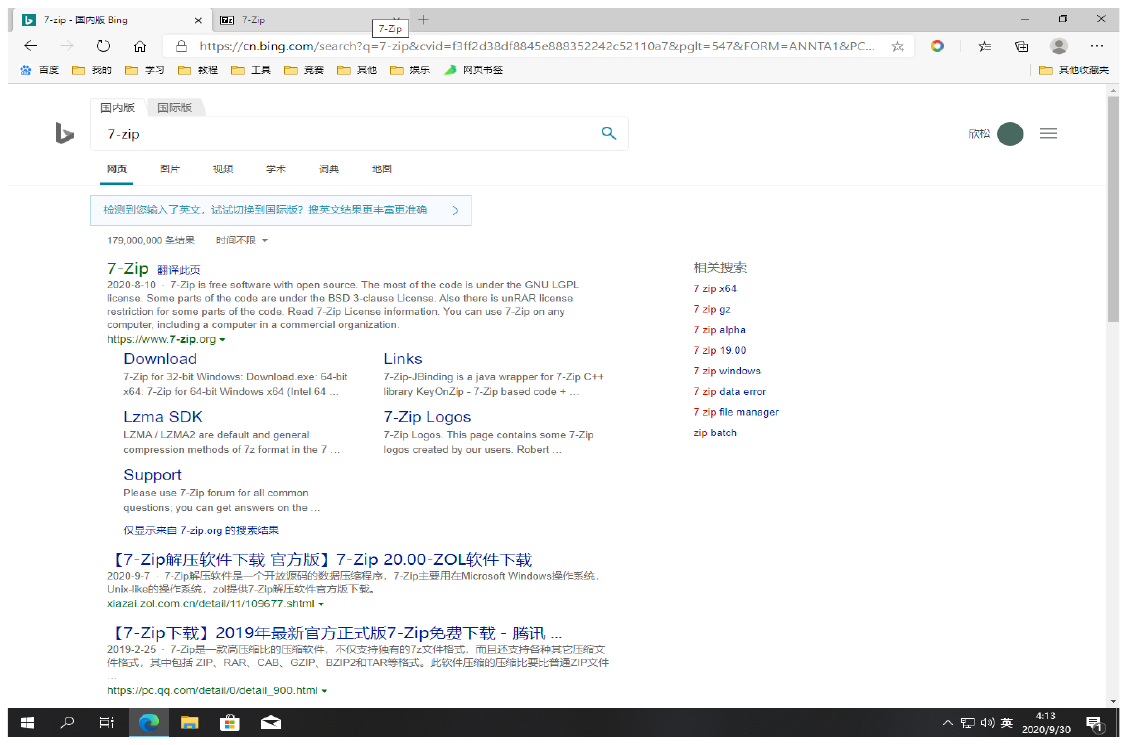
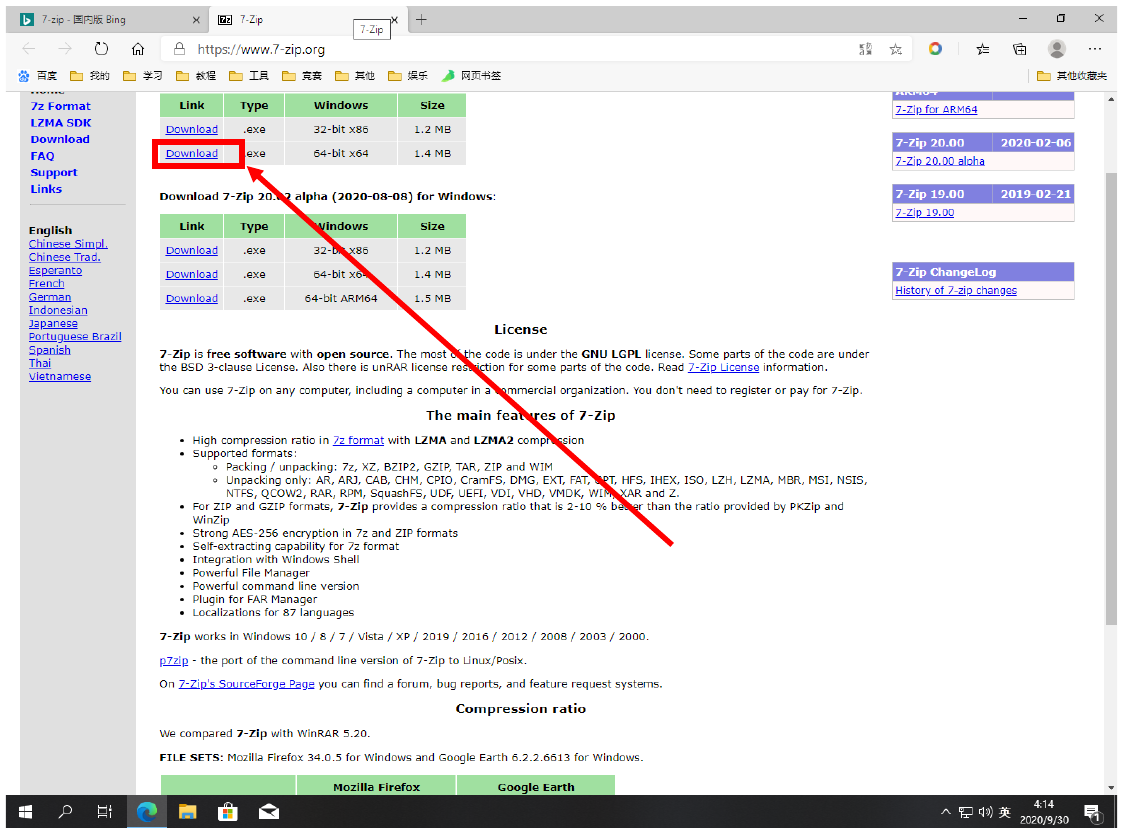
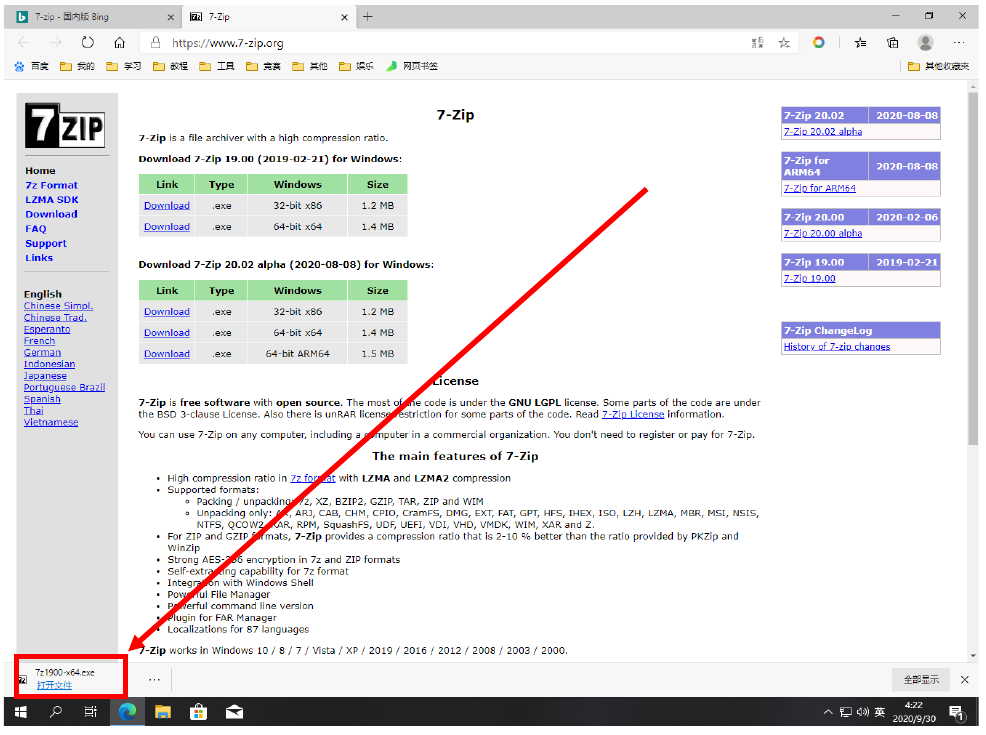
2.1.2 点击第一个搜索结果,进入官网之后(www.7-zip.org),点击红框中的链 接下载 64 位正式版。
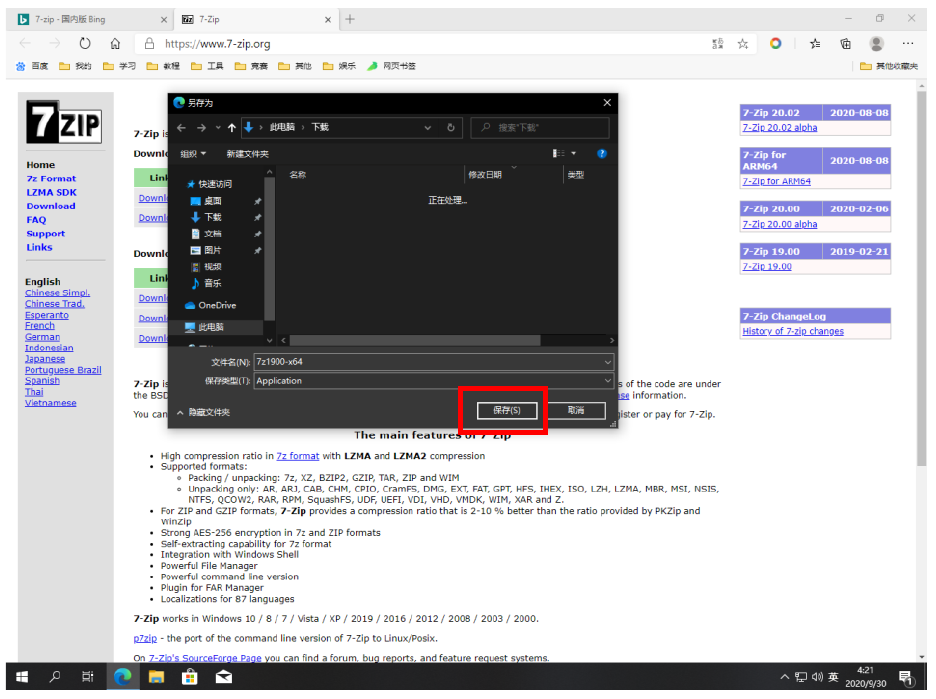
弹出保持文件的窗口,点击【保存】。
安装
点击左下角的【打开文件】。
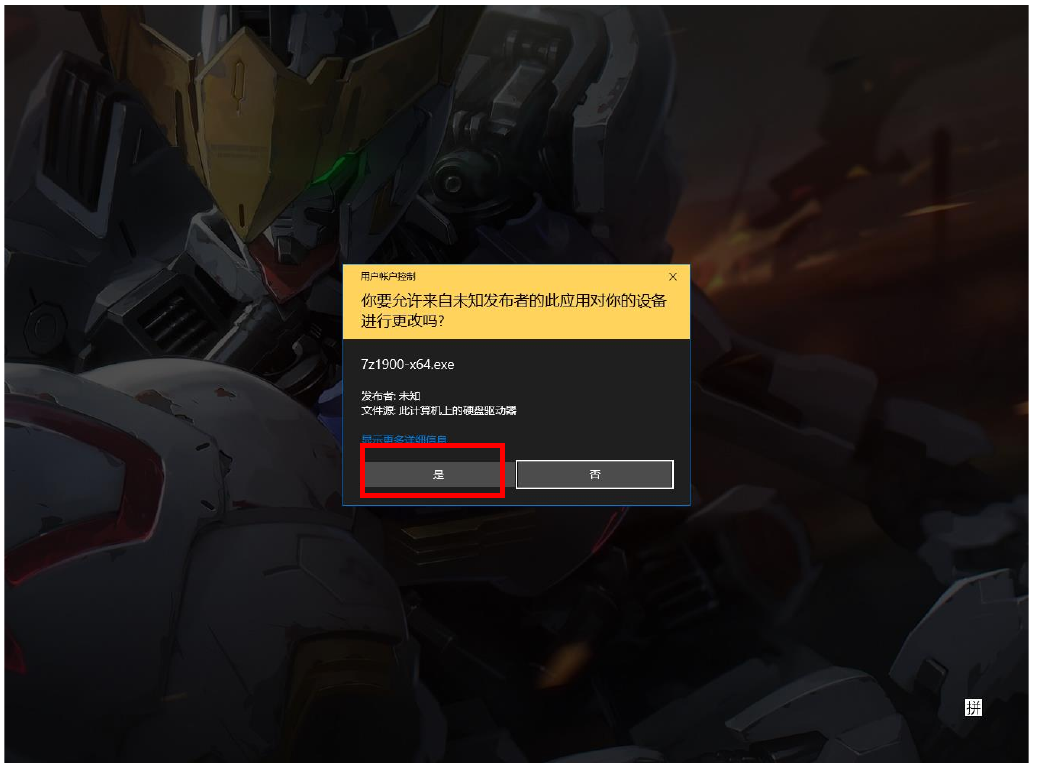
选择【是】。
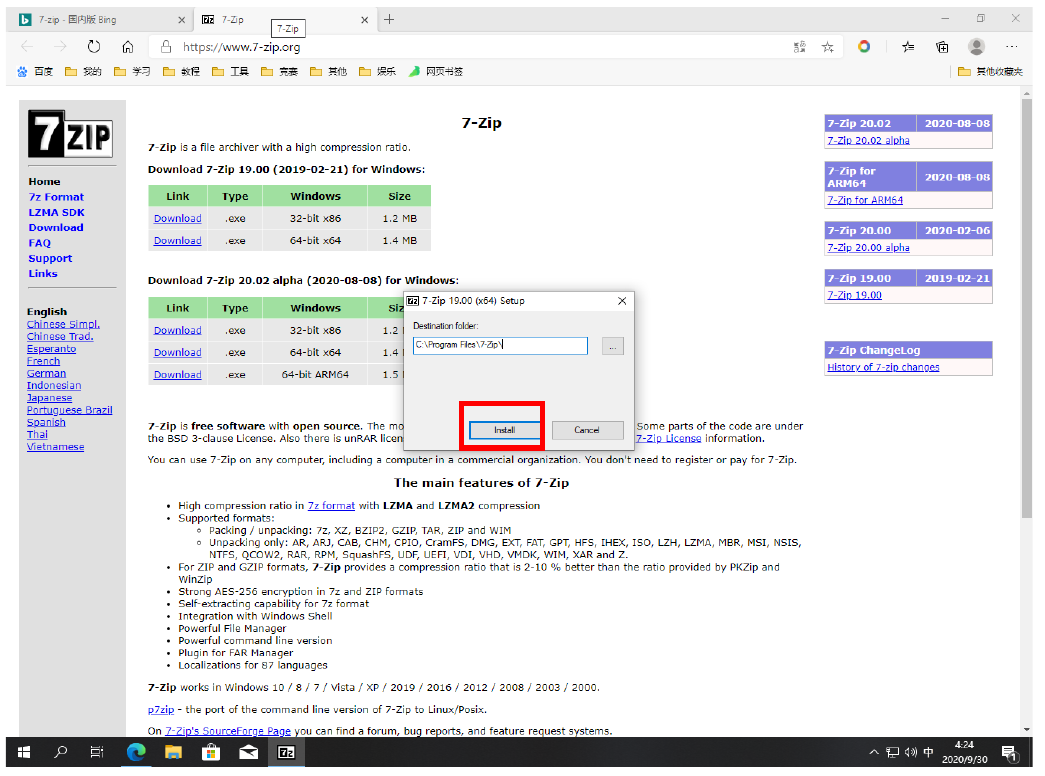
点击【Install】(可以自己选择安装路径,推荐不用改)
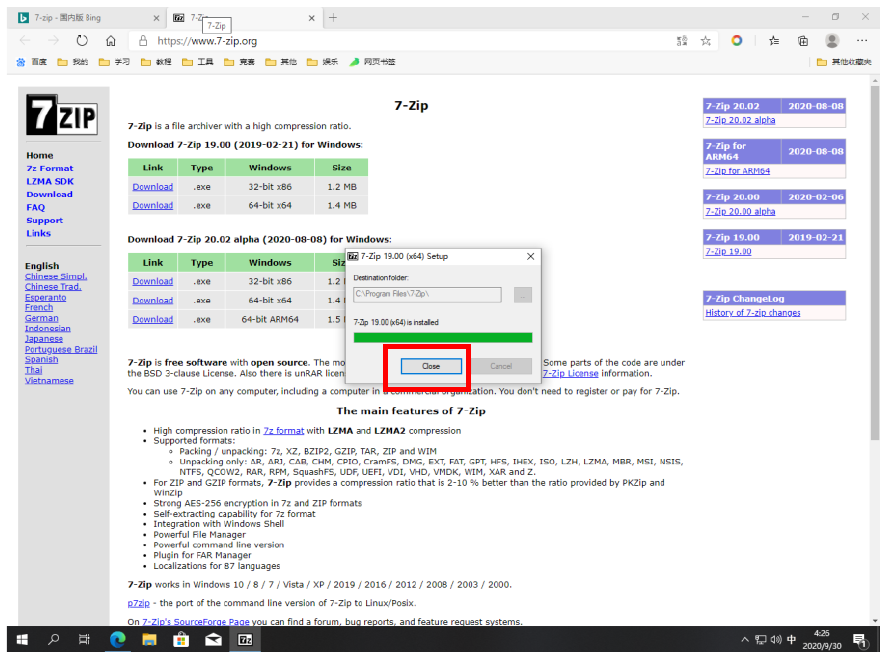
安装完毕点击【Close】
配置
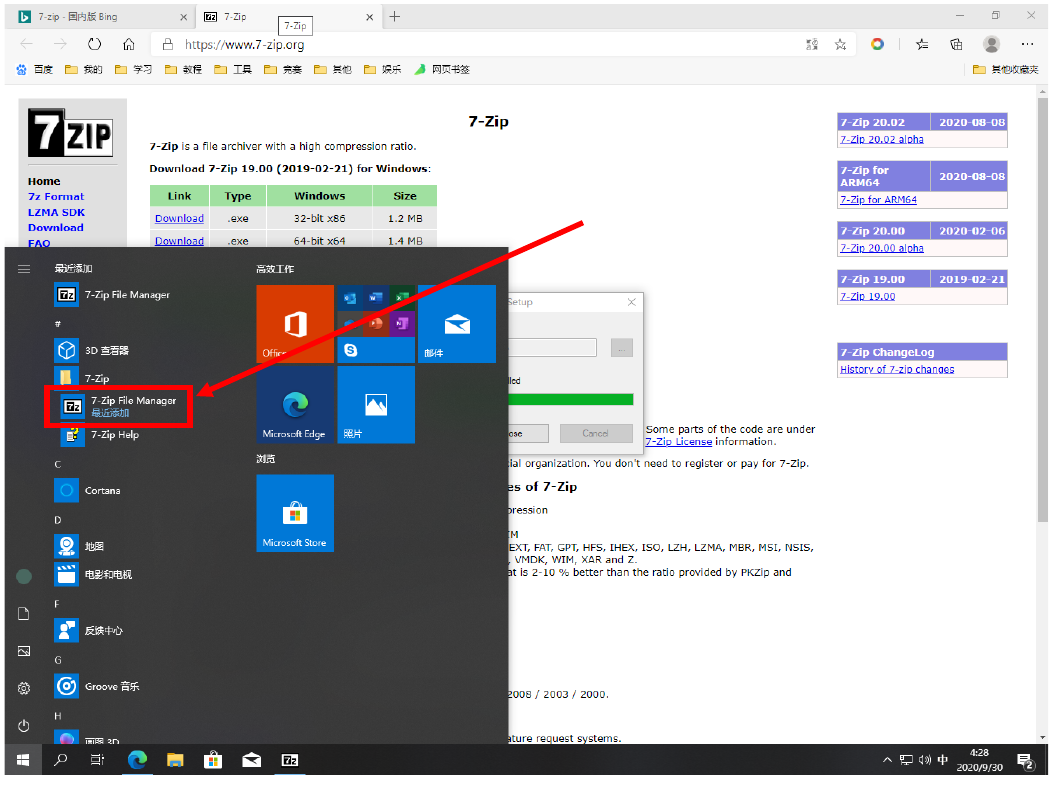
打开开始菜单,点击【7-zip File Manager】
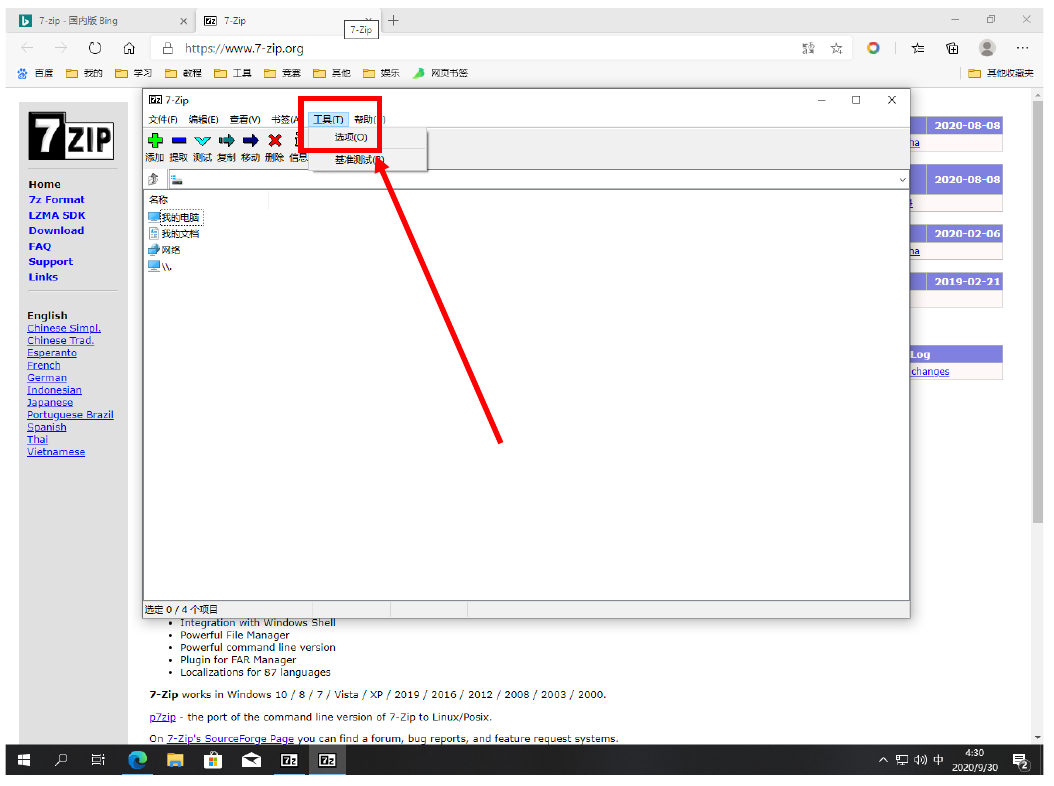
鼠标指向【工具】,然后鼠标左击【选项】
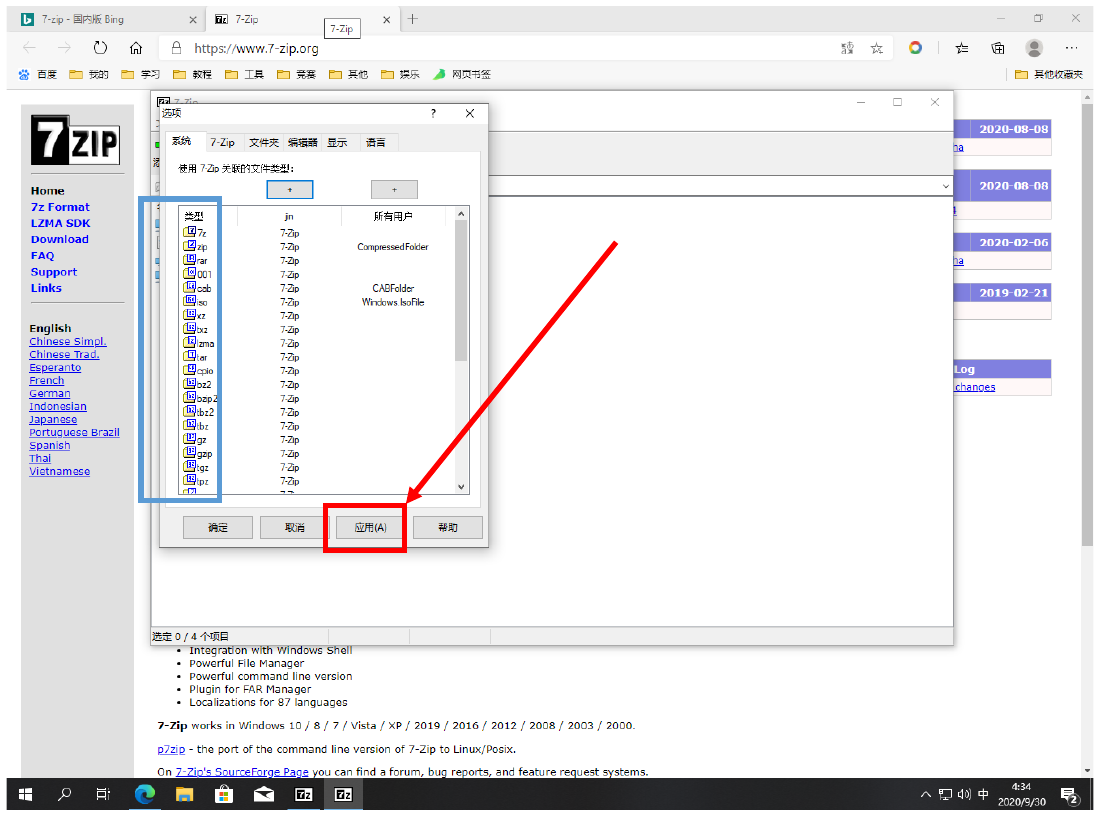
点击第一个【+】号

蓝框中的内容显示如图后,点击【应用】
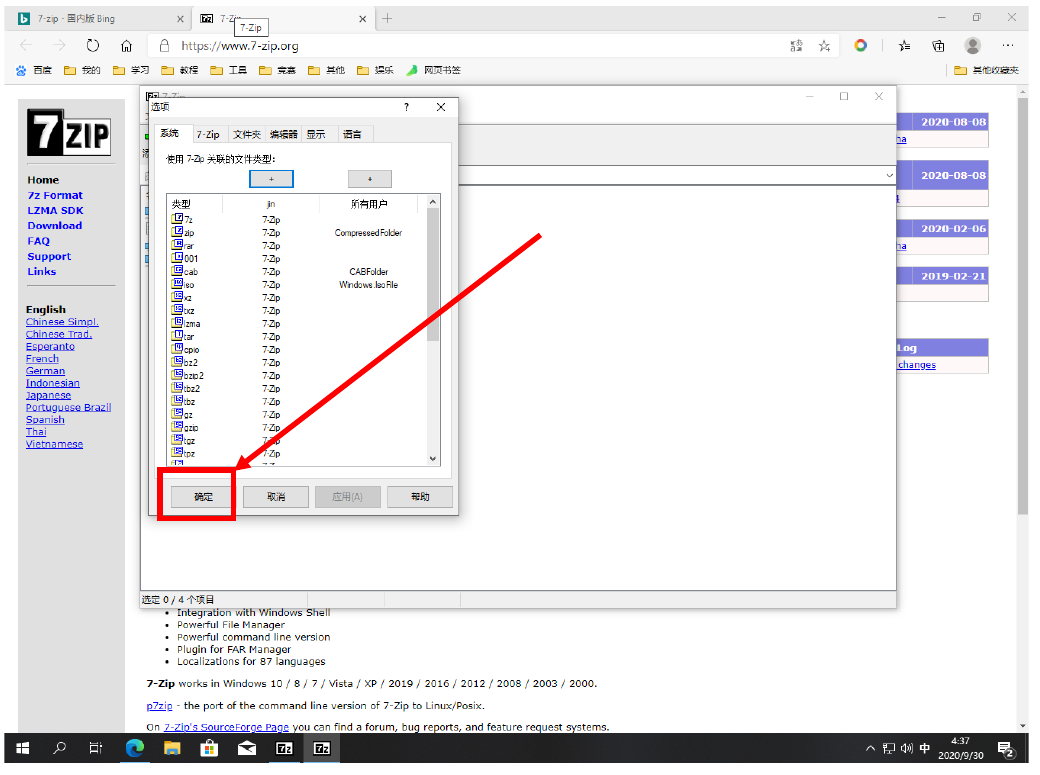
点击【确定】,然后再关闭软件,配置完成
使用
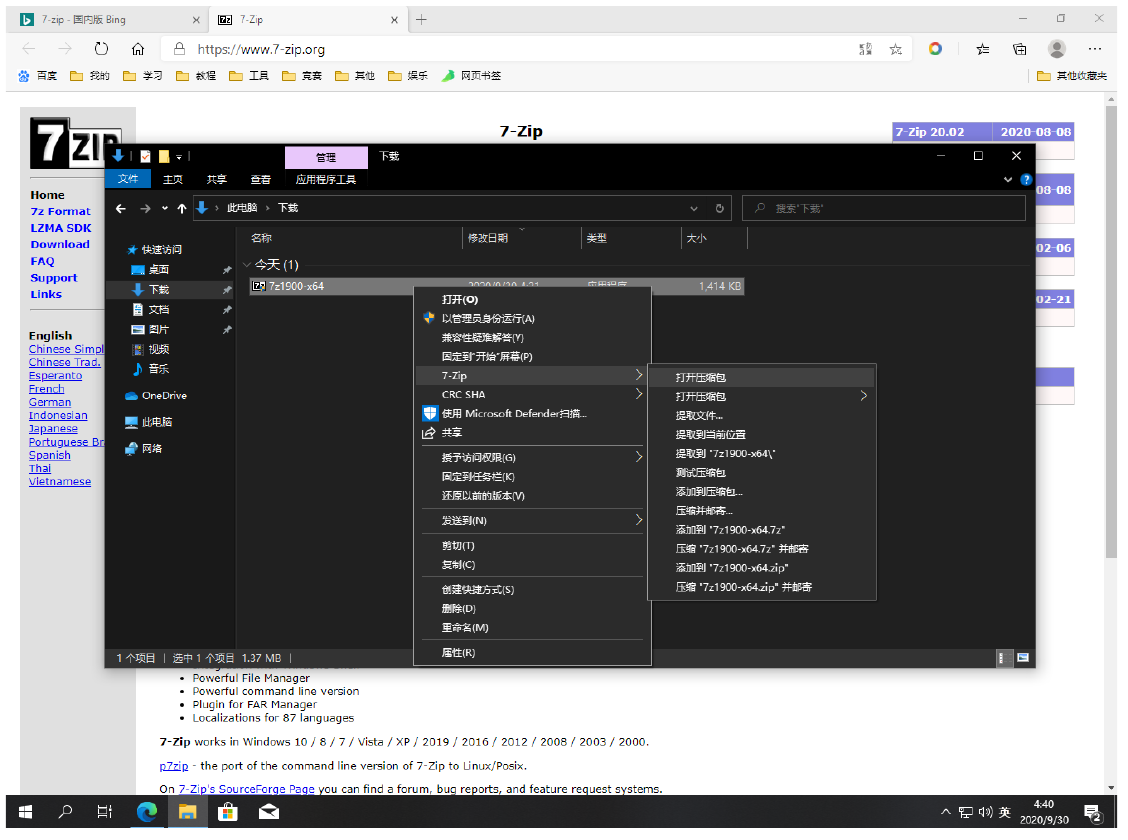
右击要操作的文件,选择<7-zip>,再选择要进行的操作即可。