VSCode的C++环境基础配置【零基础版】
本文最后更新于:2 年前
这篇还是写给比我还小白的小白看的,步骤可以说是很详细了,要不是录视频说话属实感觉太尬,直接录个视频其实比这个省事多了。(由于原域名到期导致图床失效,现博客的图都是当年备份的PDF里重新截的,由于二次截图导致清晰度比较堪忧)
声明
本文档的一切内容均为本地测试结果,受限于本人知识与能力,仅供参考,如因参照本文档操作而发生任何问题,无论是否严格参照本文档操作,请恕本人概不负责。
文档中的任何观点受限于本人知识、能力及眼界,不保证理智,公正,客观。如本文档中观点与您相左,以您的意见为准。
写在前面
本人的观点一向为 折腾工具纯属苦难哲学 ,这样说来,用vscode写C就纯属苦难哲学,毕竟直接安装就能用IDE(集成开发环境)一大堆,所以,如果看完本文觉得没必要,那依旧使用原来的工具写代码也是很正常的,每个人都有自己的选择权。
VSCode 的优点: 美观(相较于Dev-cpp),轻量(相较于Visual Studio),更好的代码补全(相较于Dev-cpp),免费开源。
VSCode 的缺点: 配置过程较繁琐。
简易版安装教程: 简易版安装教程(适合曾经配置过的或者对相关知识有一定了解的人,如果只要配置文件也请看这边)
视频版安装教程: 视频版安装教程(受限于设备,录制的卡成PPT了,无配音,仅用于辅助参考)原B站帐号没了,视频也无了
安装配置步骤:
安装编译器
为什么要安装编译器?
VSCode并不是一个IDE,而是一个编辑器,它的性质可以理解为电脑自带的文本文档,本身只有编辑功能。而我们不光是要写(编辑)代码,还要将代码变成可执行的应用程序,这个过程就是编译,不同于大部分IDE自带了编译器,VSCode这个编辑器要自行安装编译器。(不能理解可以暂时无视)
安装过程
安装过程在一个全新刚安装的 64 位 Window10 操作系统上进行演示(下同)
下载
备用方案
由于是国外网站,可能出现无法访问等情况,可以通过QQ群文件下载,或通过微云下载,
微云链接:https://share.weiyun.com/vAC0qE9T 密码:5twvhi
常规方案
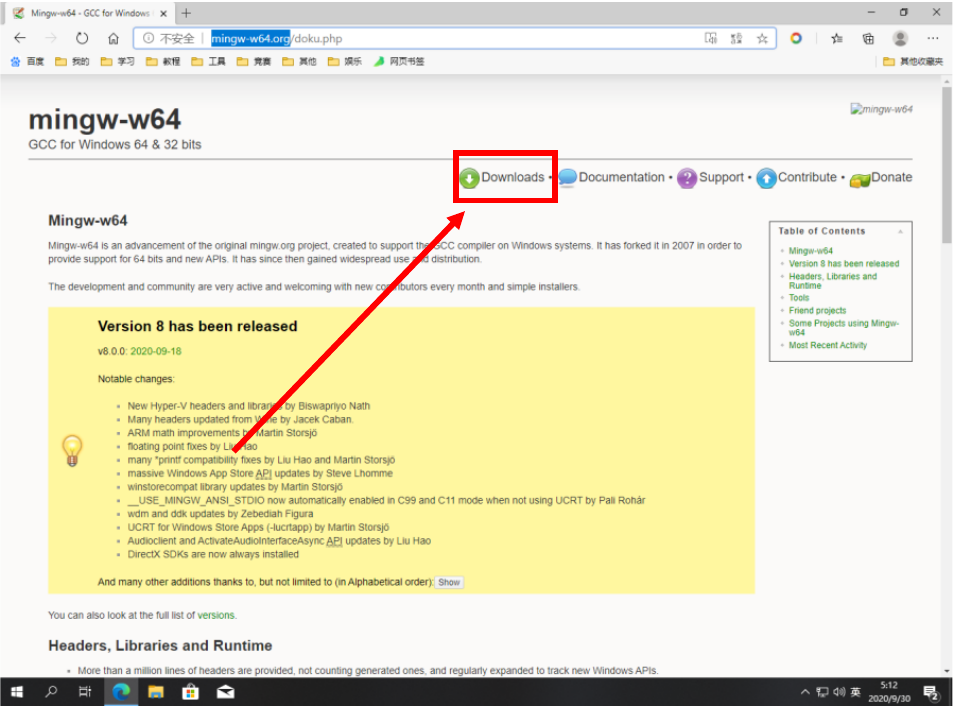
在浏览器中输入网址“mingw-w64.org”并按回车,进入官网,并点击 【downloads】
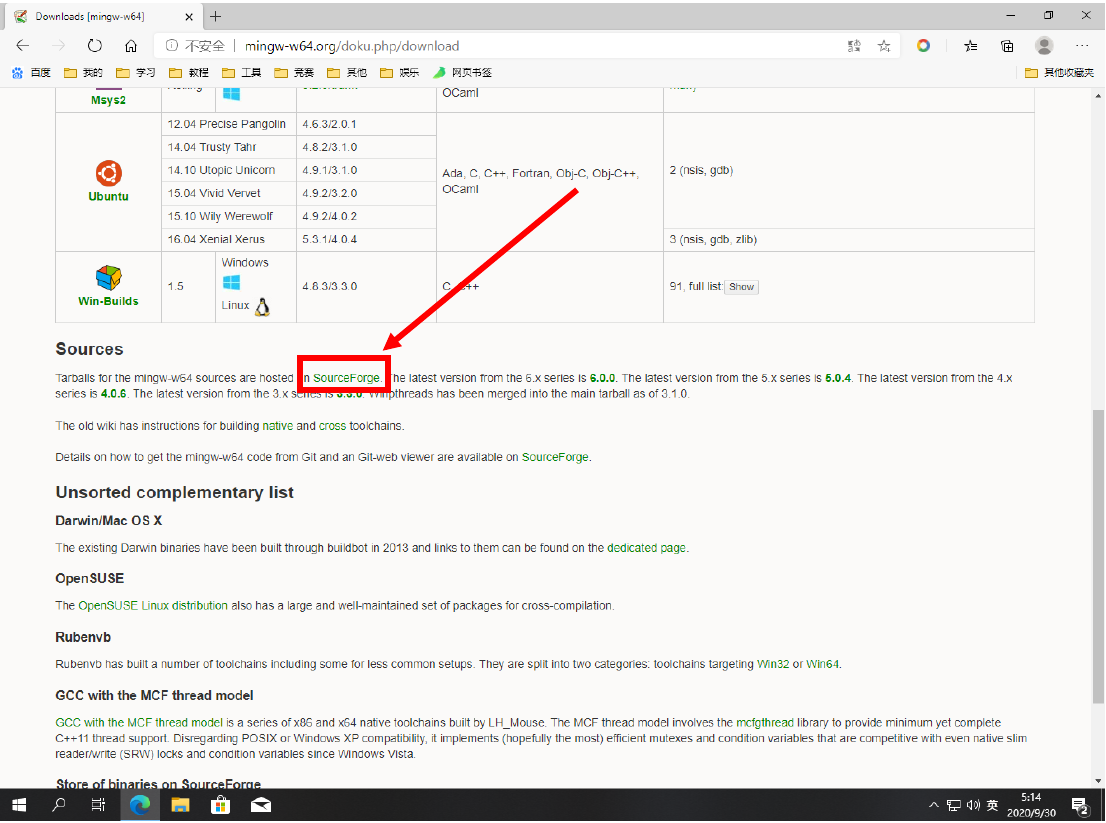
跳转到的页面下拉到如图所示的位置,点击【SourceForge】。
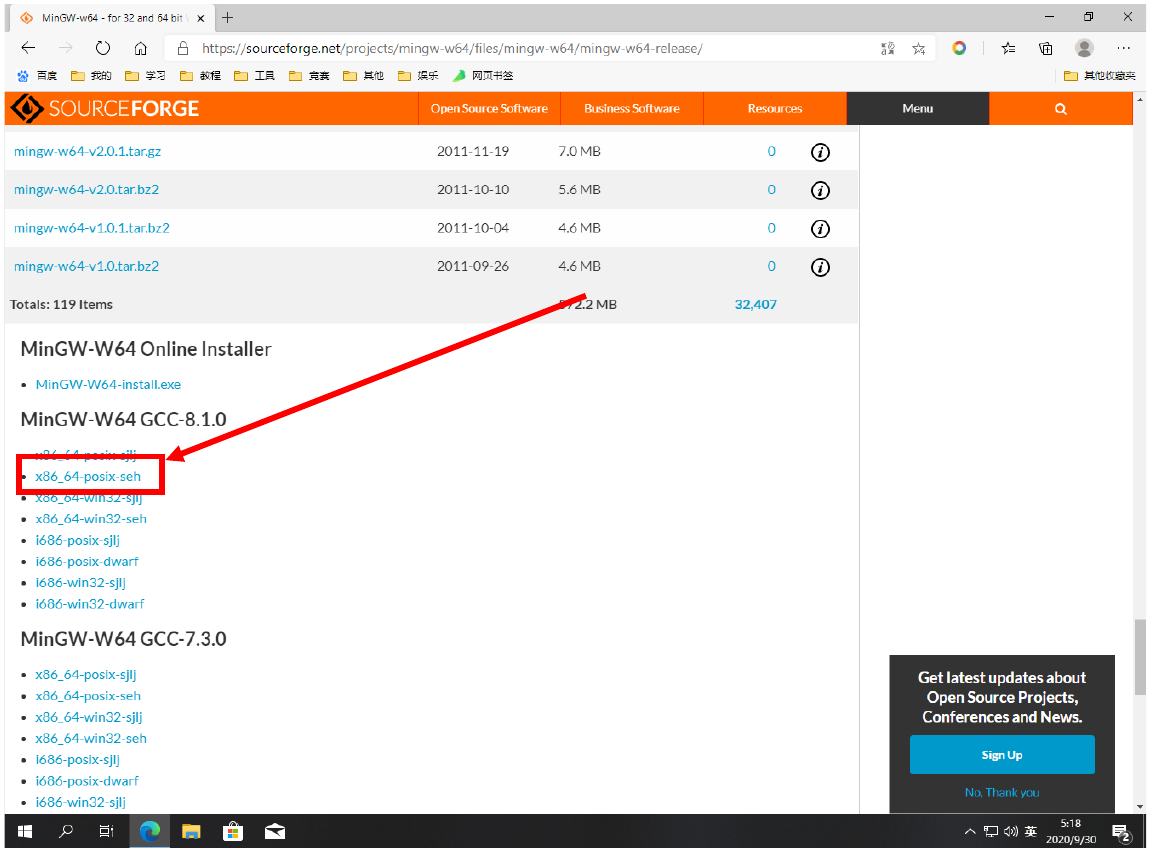
跳转到的页面下拉到如图所示的位置,点击【x86_64-posix-seh】。
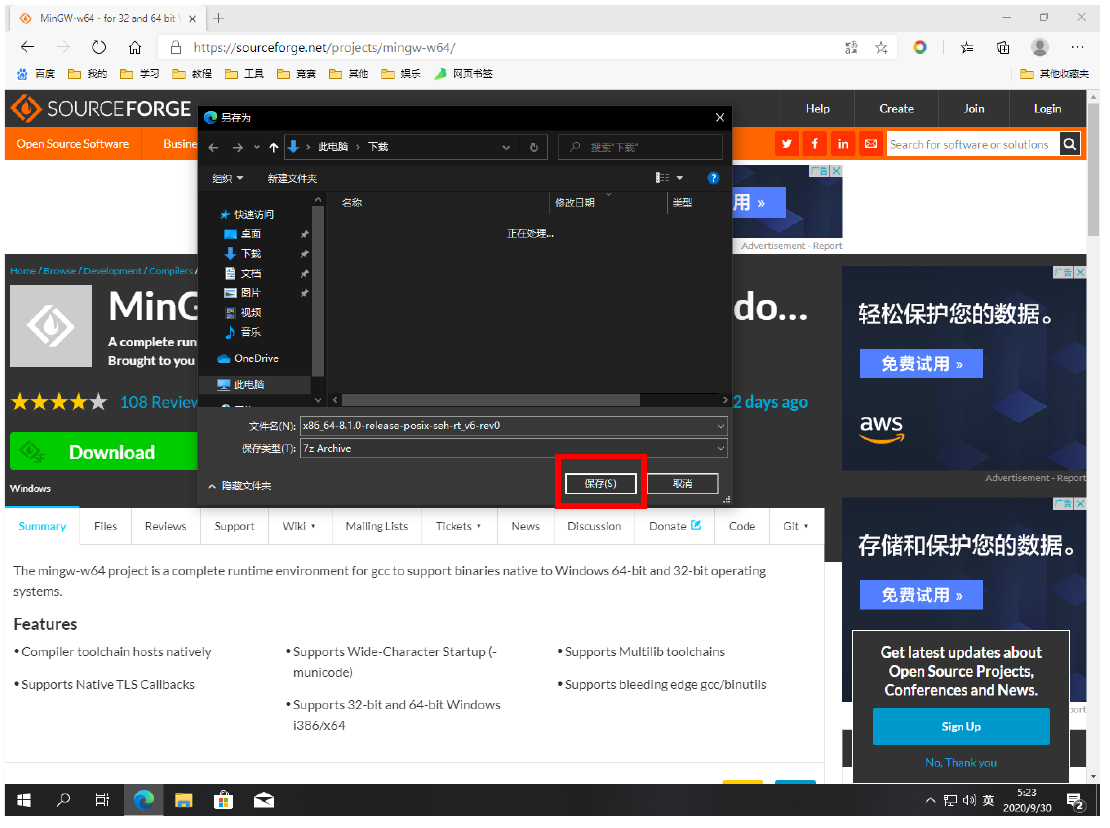
等待网站跳转,点击【保存】。
安装
找到下载的文件,进行解压。(解压软件安装配置见文档解压缩软件的 选择与安装)。
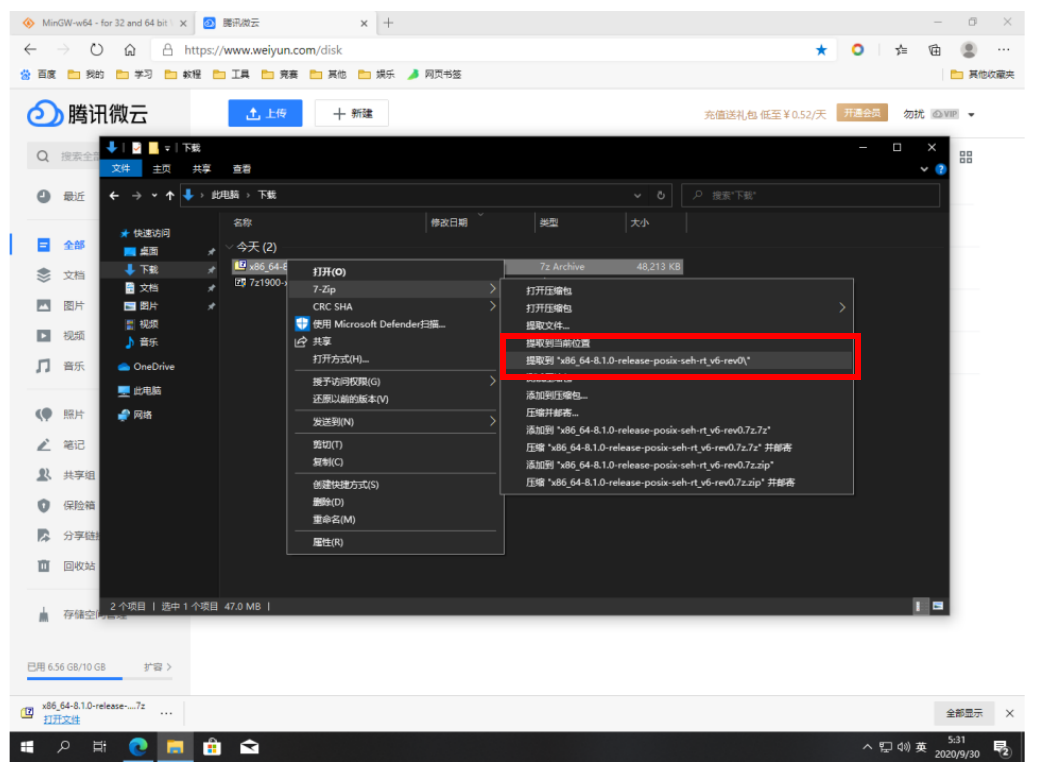
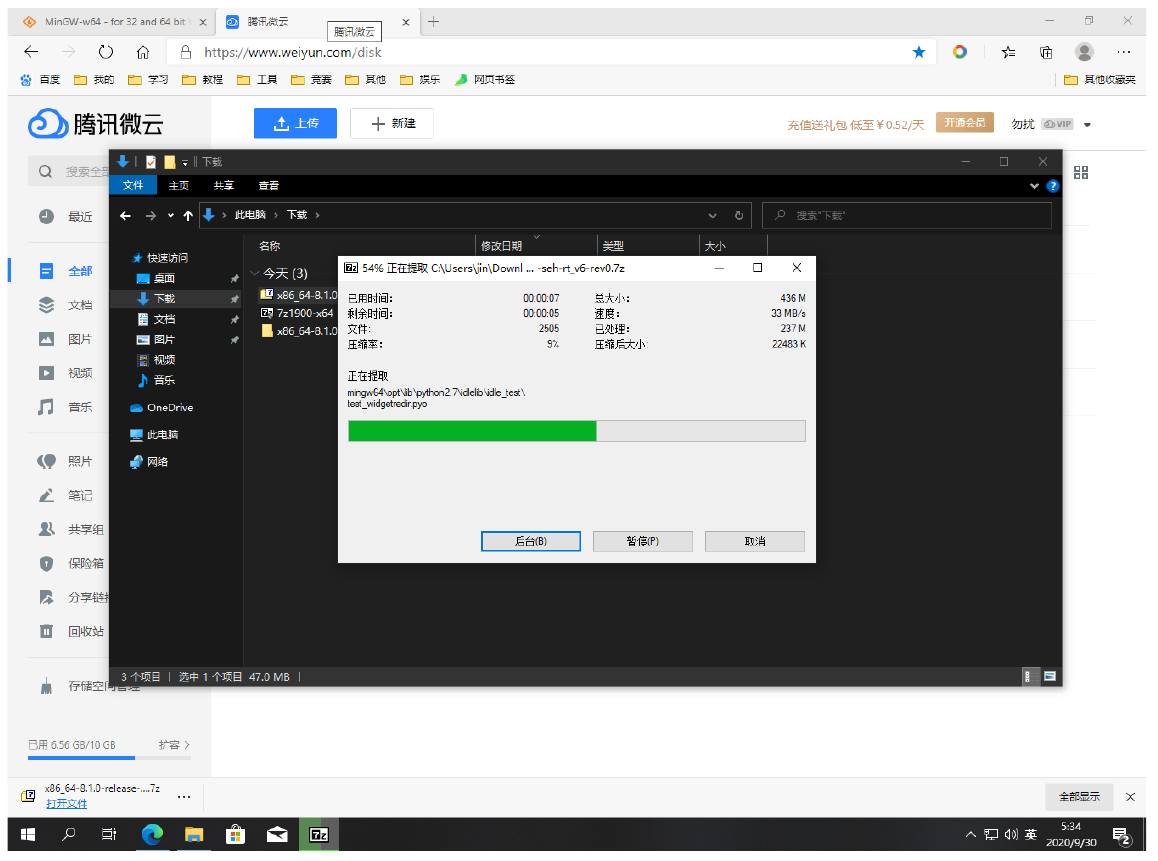
等待解压完成。
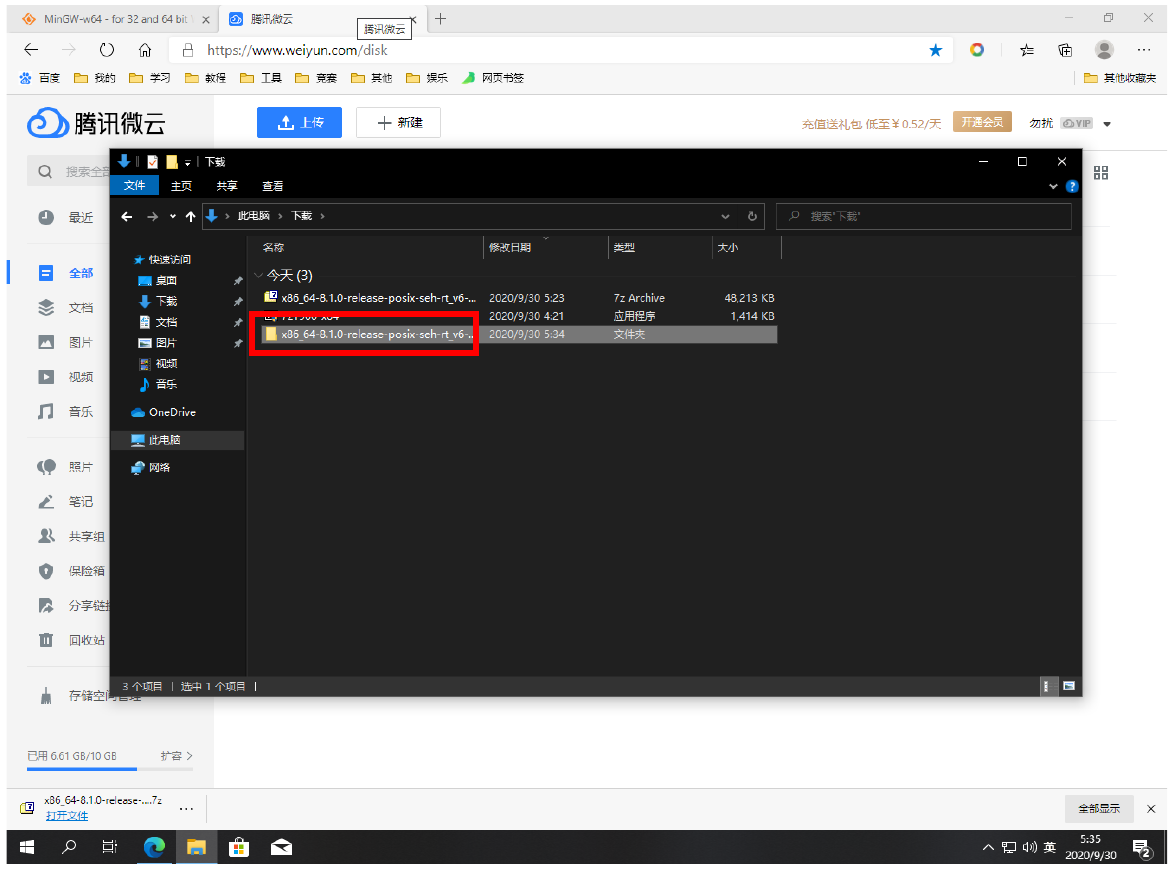
点进解压得到的文件夹。
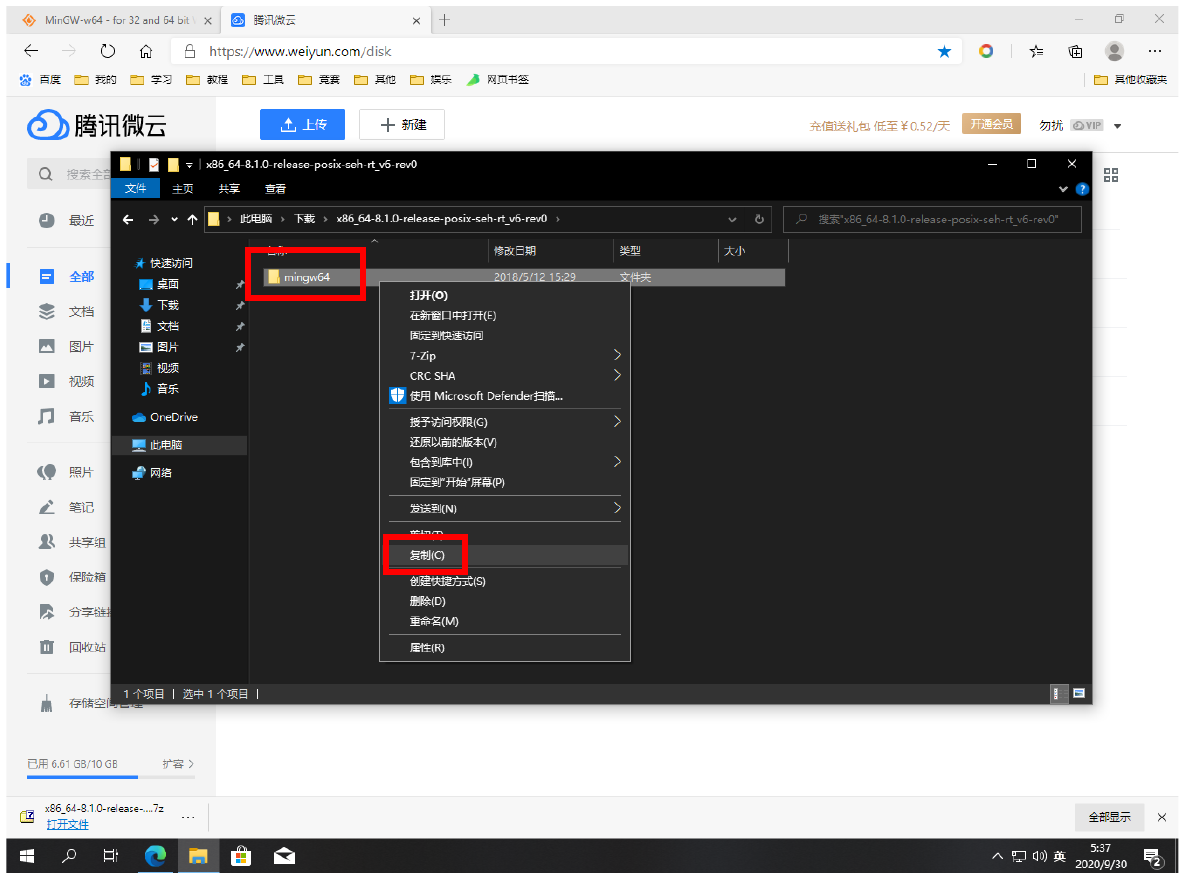
复制里面的文件夹(右击文件夹,点【复制】)。
转到 C 盘中的 Program Files 文件夹,空白处右击,点【粘贴】。

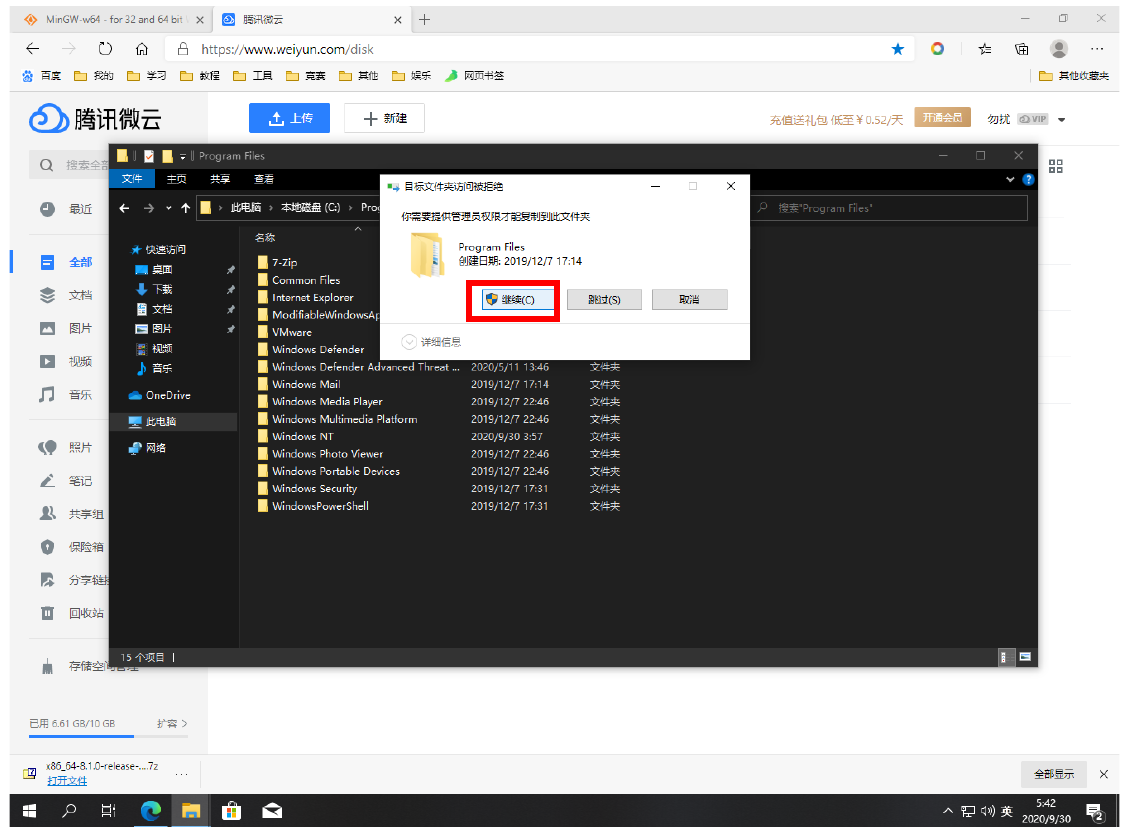
点击【继续】,等待复制完成。
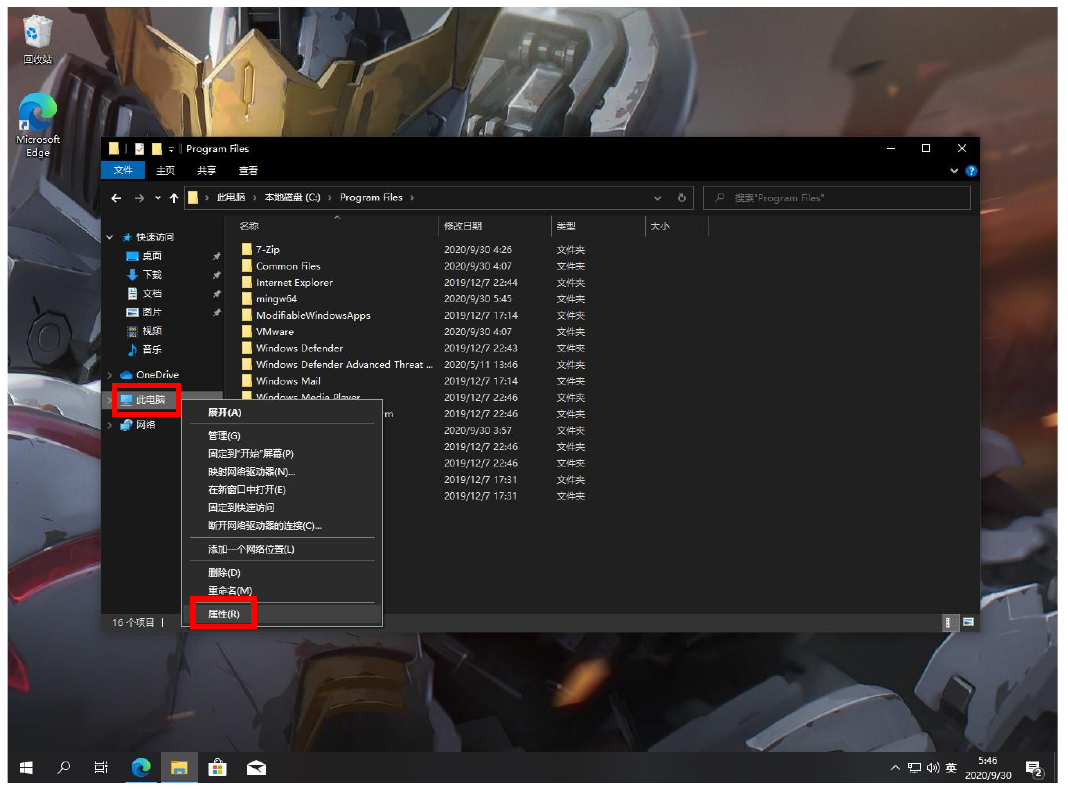
右击【此电脑】,点击【属性】。
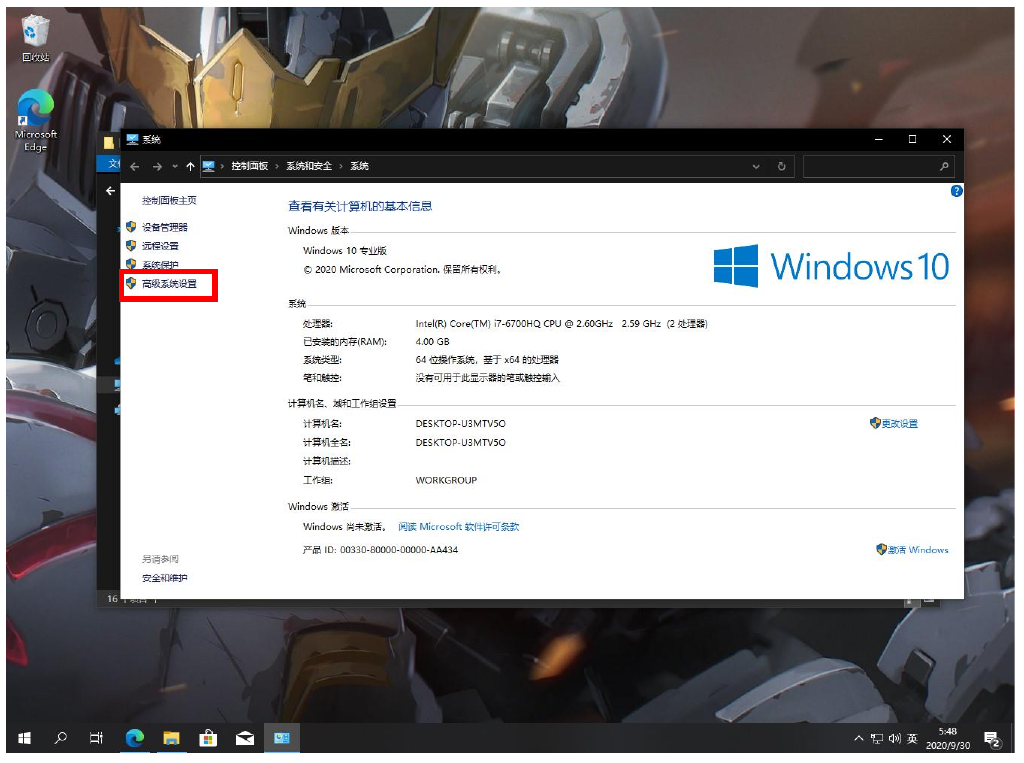
点击【高级系统设置】
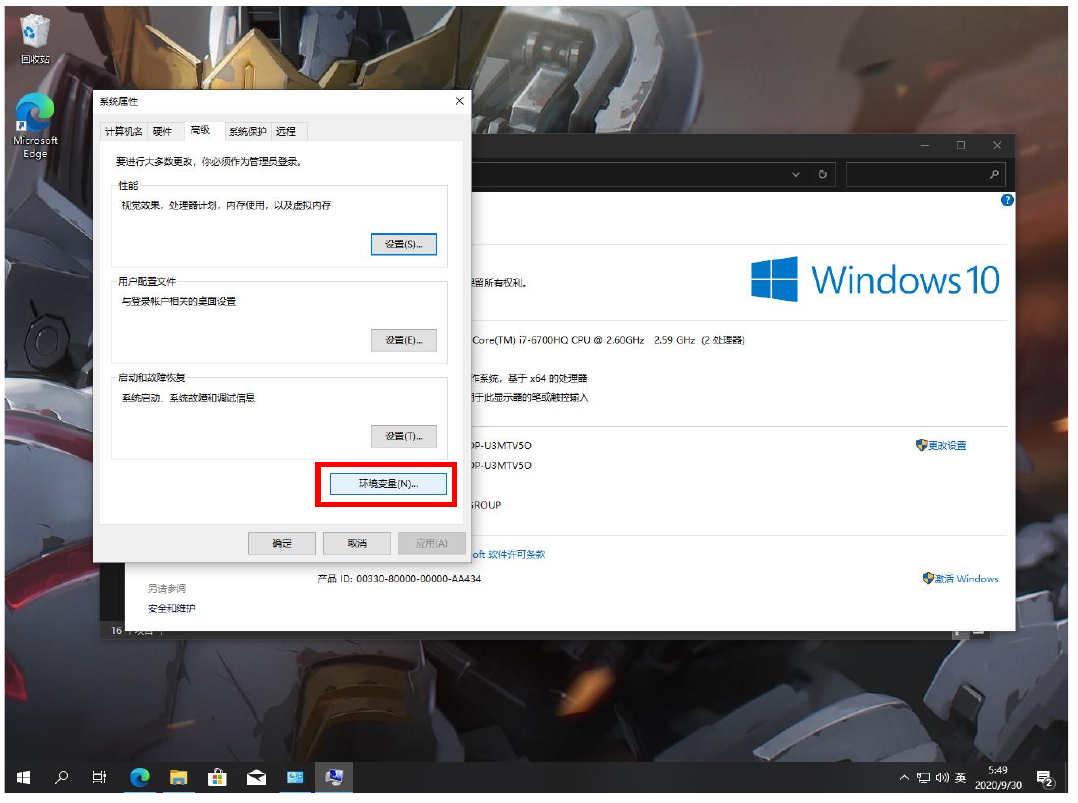
点击【环境变量】
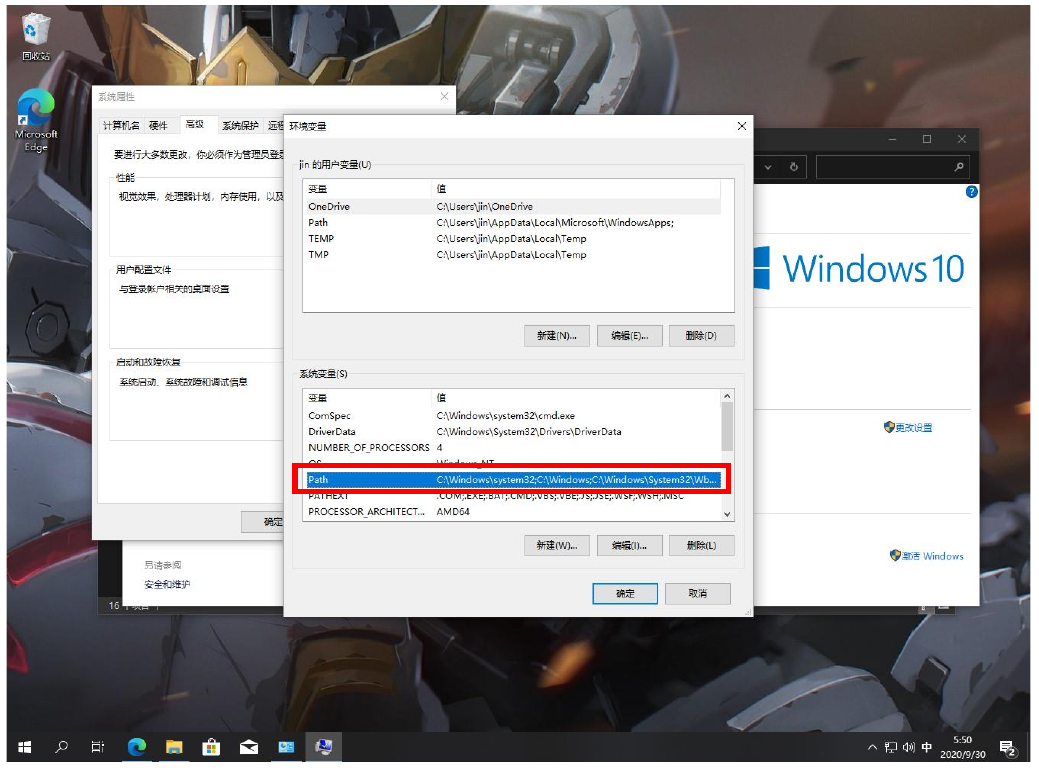
在系统变量中找到 Path,点击 Path 变量,再点【编辑】。(或双击 Path)
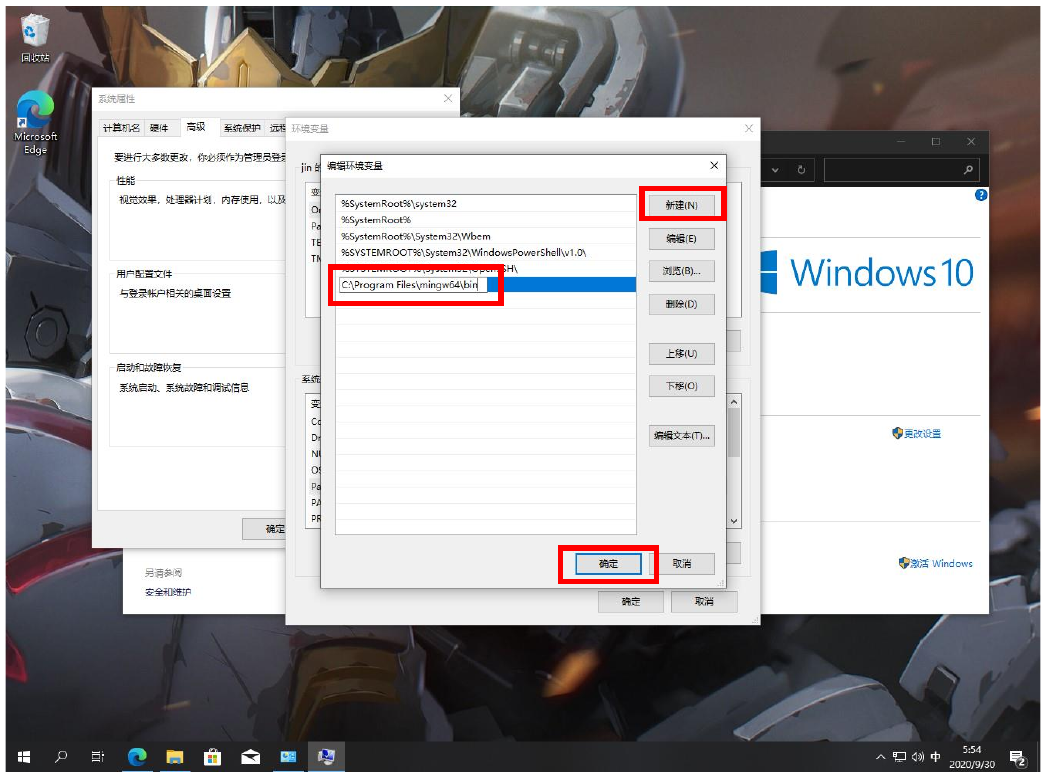
点击【新建】,输入【C:\Program Files\mingw64\bin】,点击【确定】。
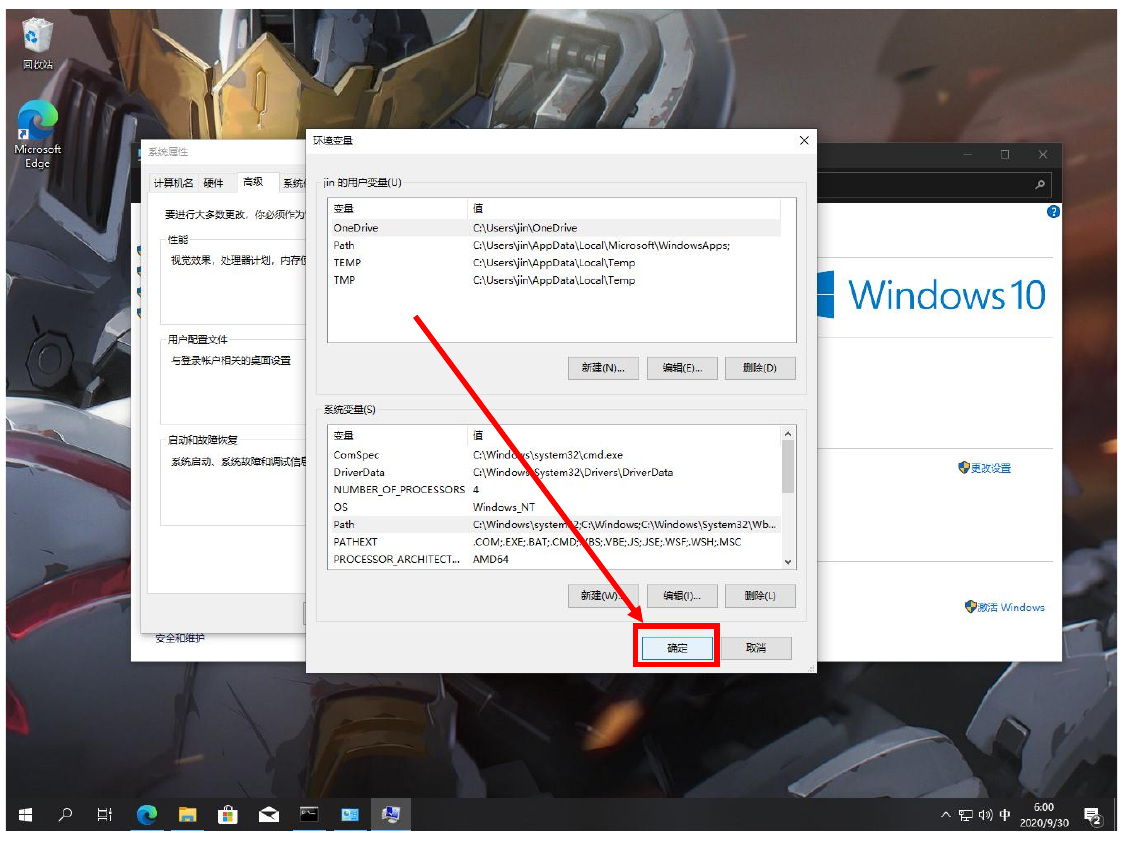
点击【确定】
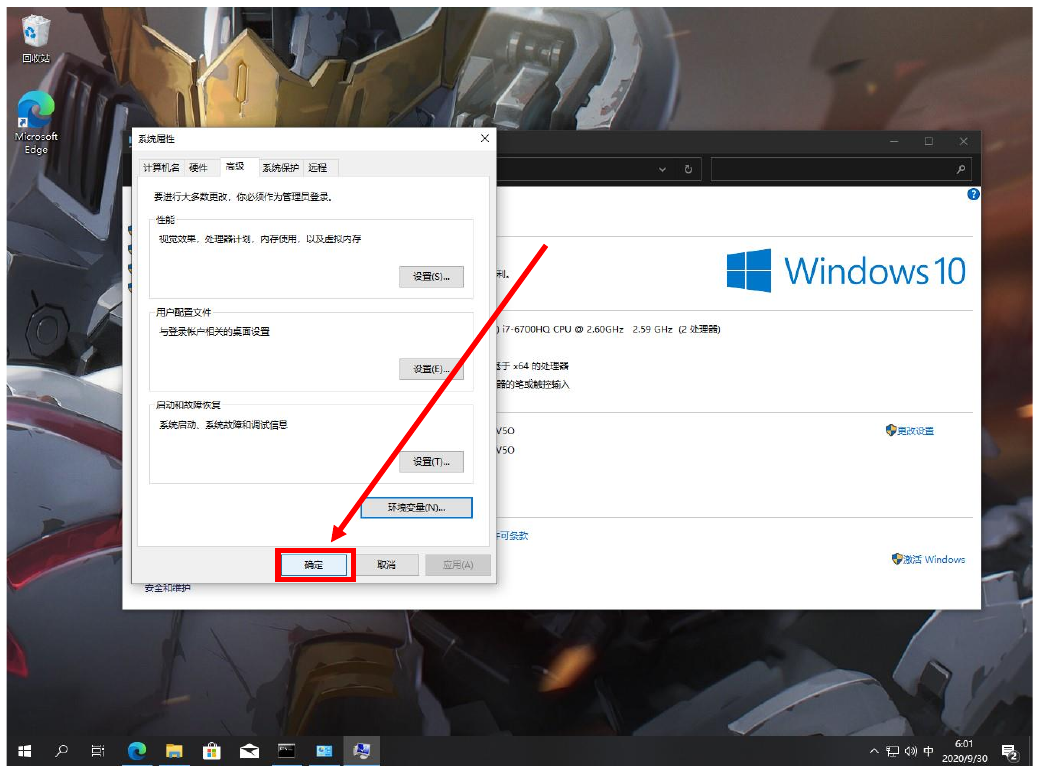
点击【确定】
测试(可做可不做)
同时按下键盘的【win】和【R】键,呼出运行窗口,输入 cmd,点【确 定】(或直接回车)
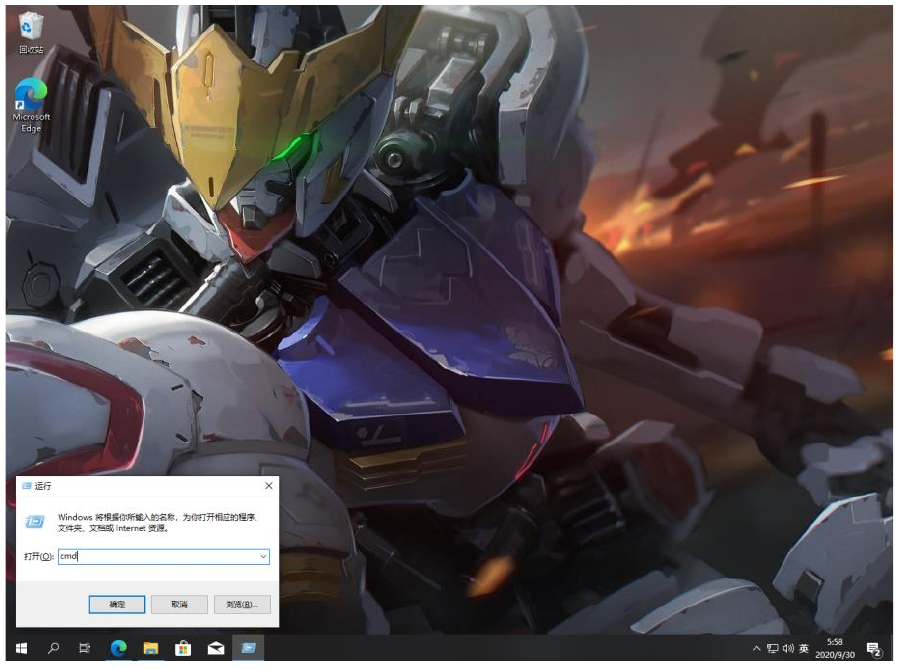
在呼出的黑框中输入 gcc,回车,出现下图所示文字则配置成功。

安装vscode
下载
备用方案
也可以通过QQ群文件下载,或通过微云下载。
微云链接:https://share.weiyun.com/jkLR9hTf 密码:yebej6
常规方案
在浏览器中输入网址 https://code.visualstudio.com 访问,点击红框位置。
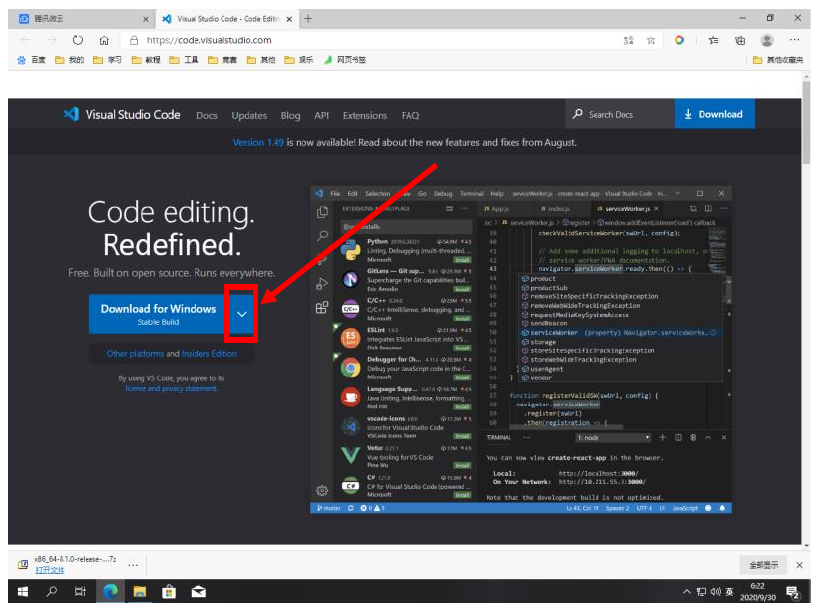
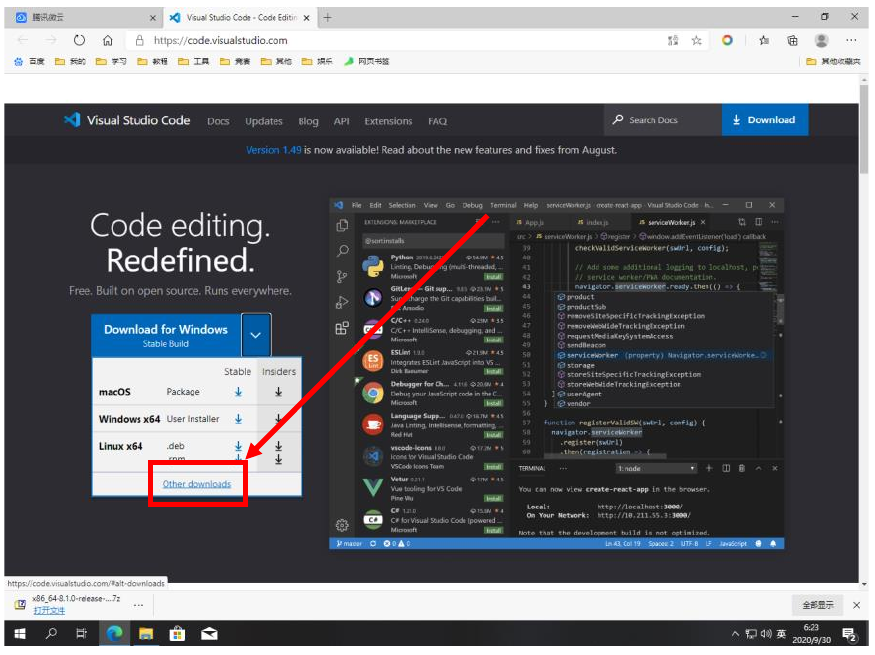
点击【Other downloads】
点击 64 位系统安装包链接。
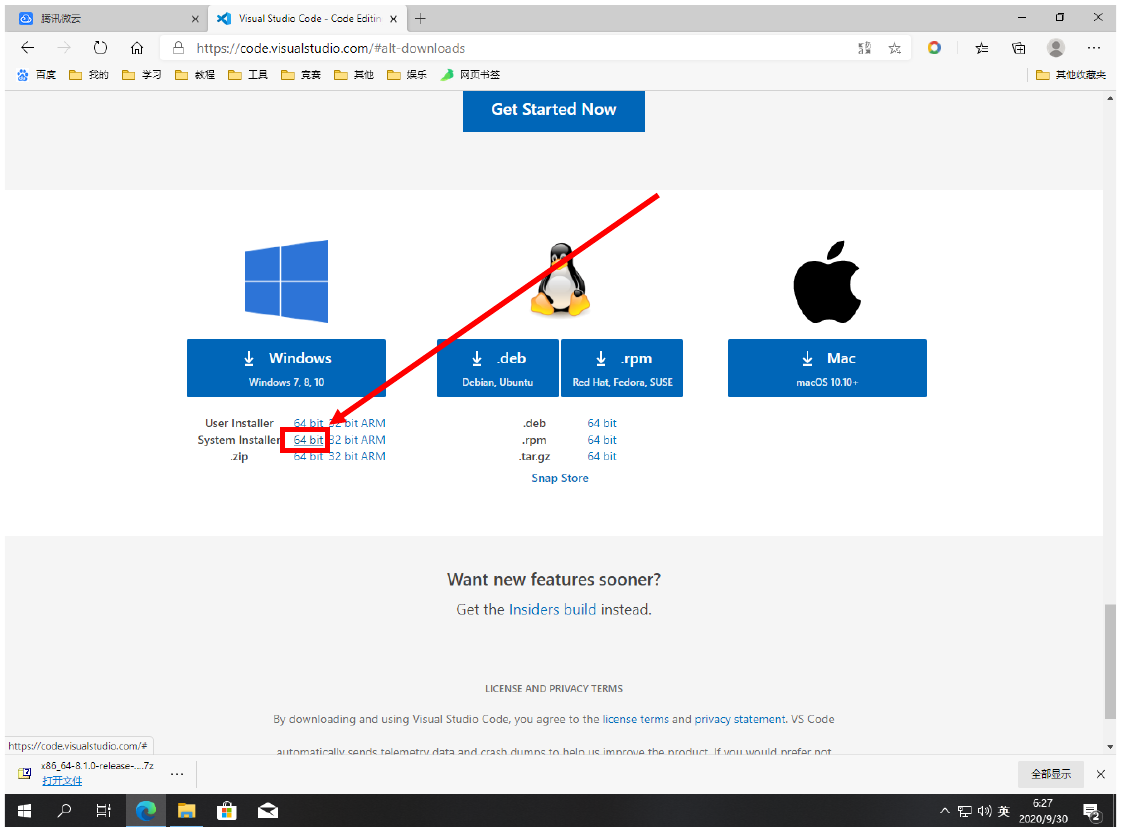
等待跳转后点【保存】。
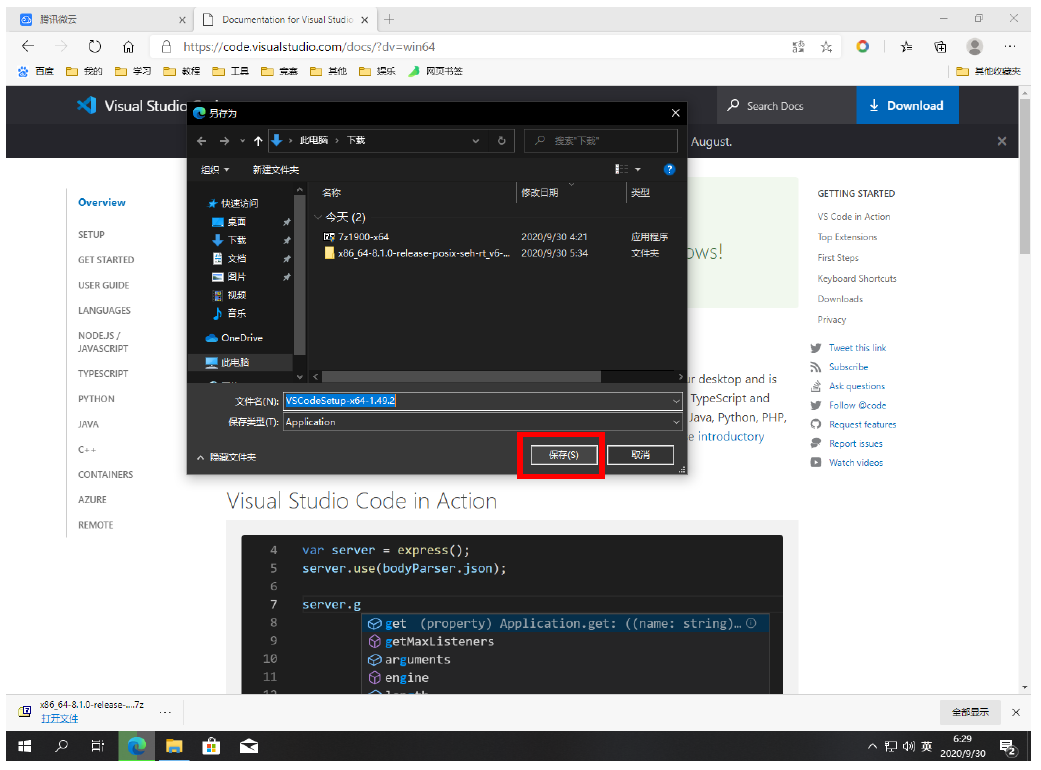
安装
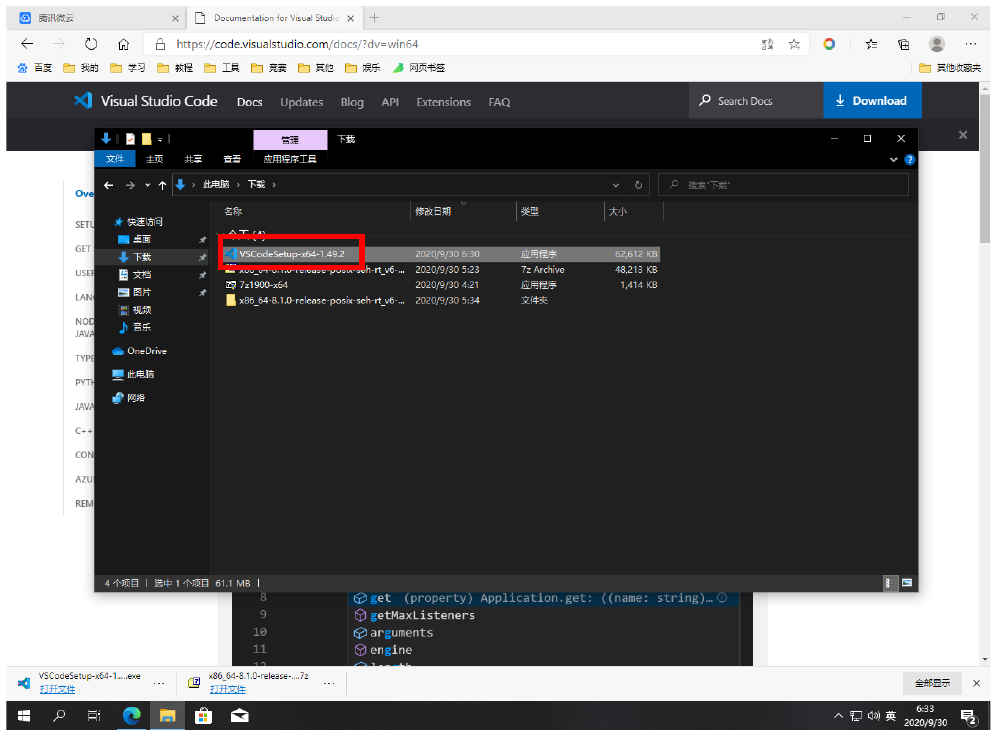
找到下载安装包的位置,双击安装包。
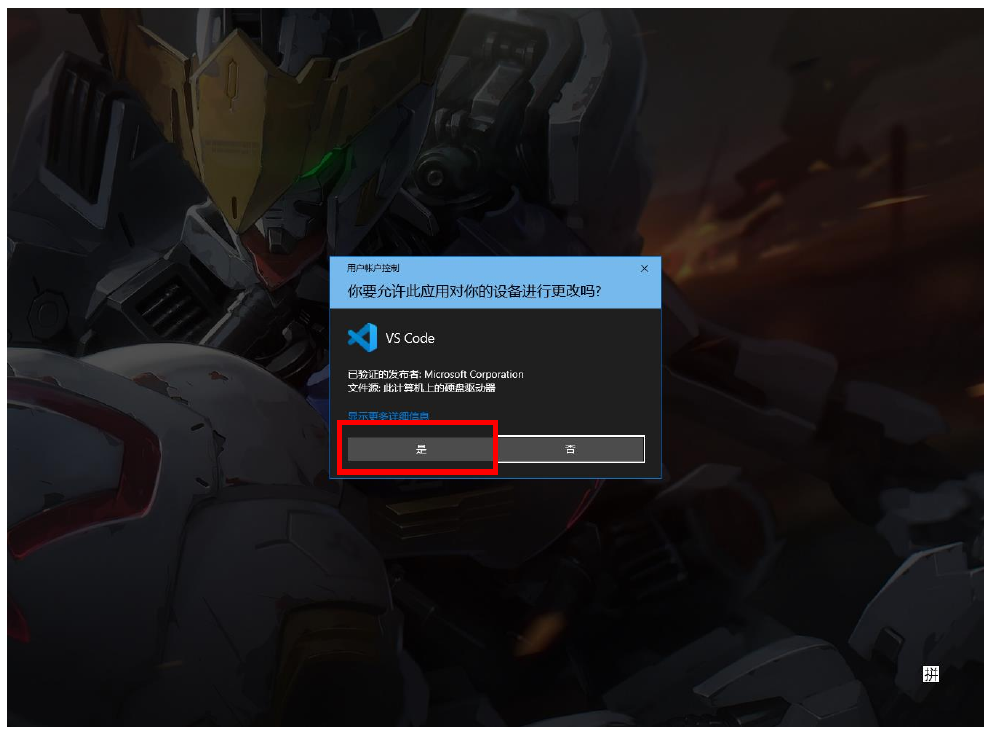
点击【是】。
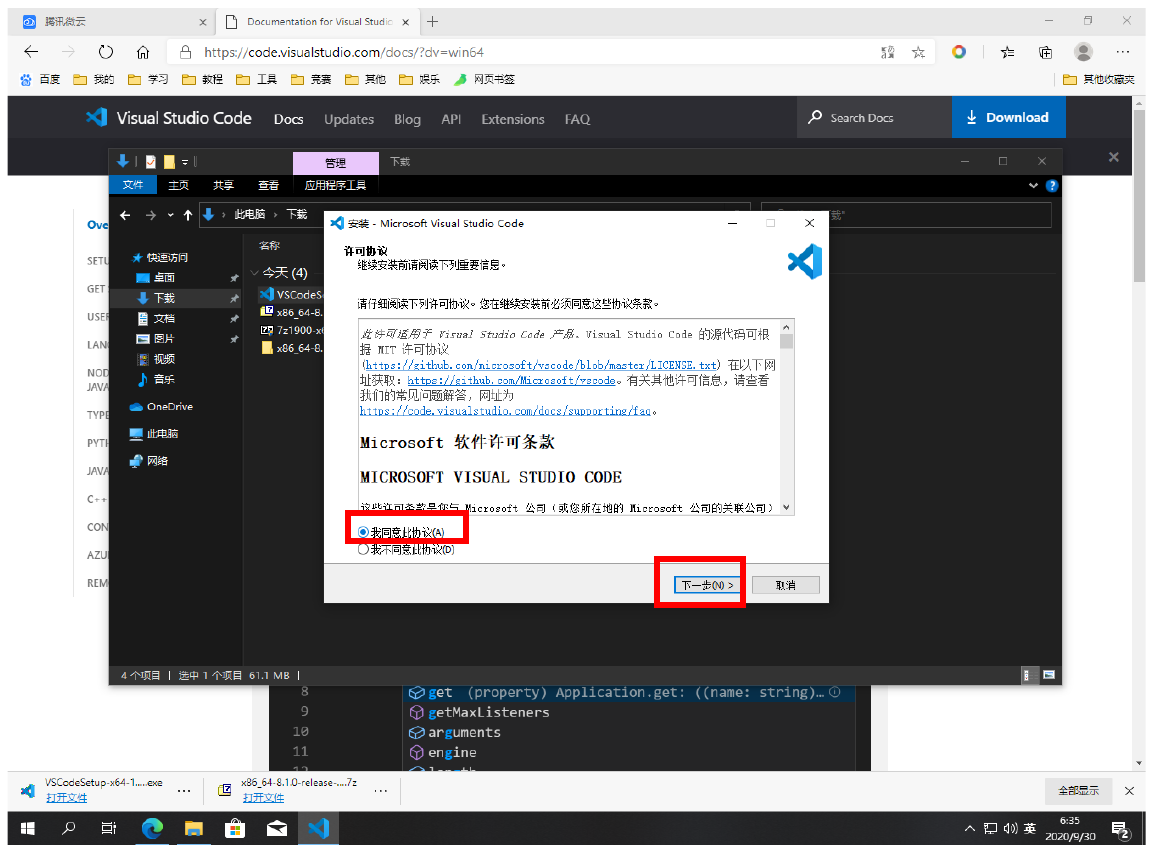
选择【我同意此协议】,然后点击【下一步】。
选择安装的路径(建议不变),然后点击【下一步】。
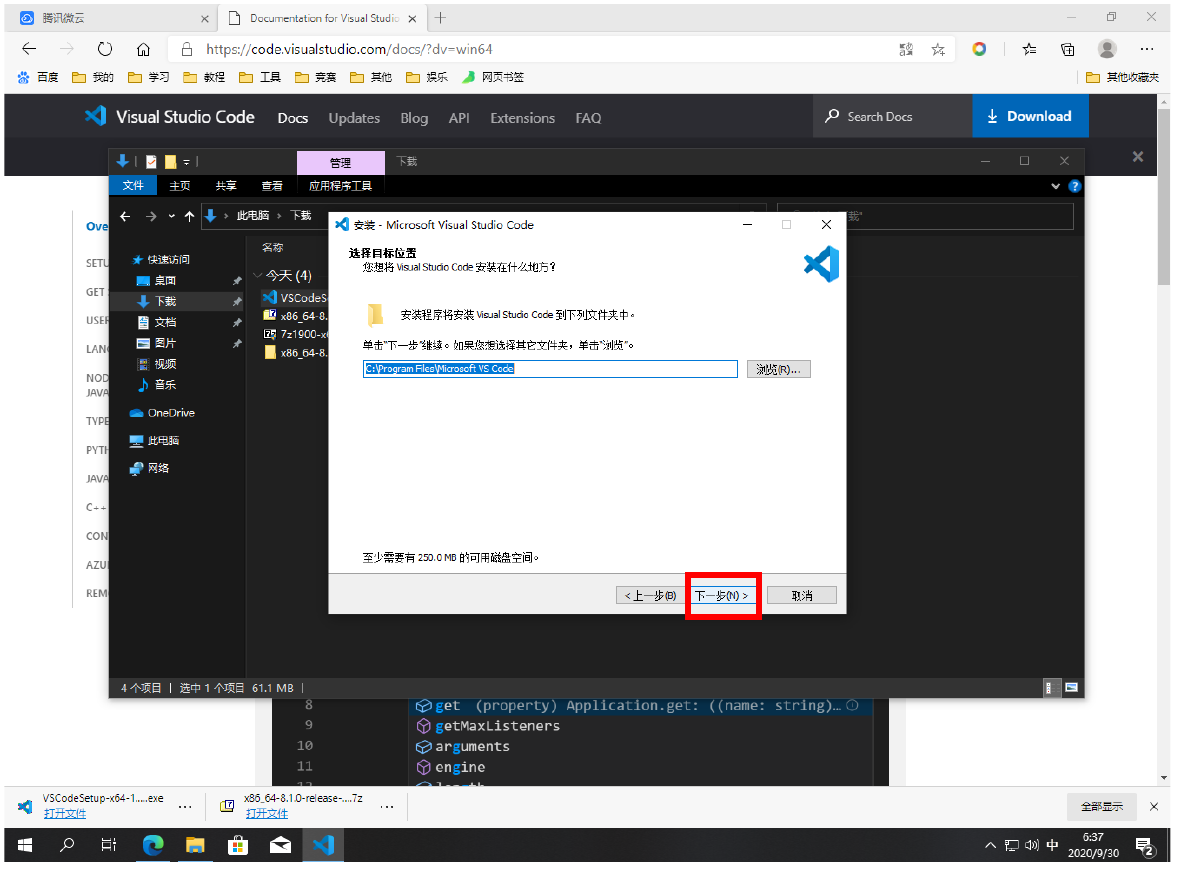
不变,继续【下一步】

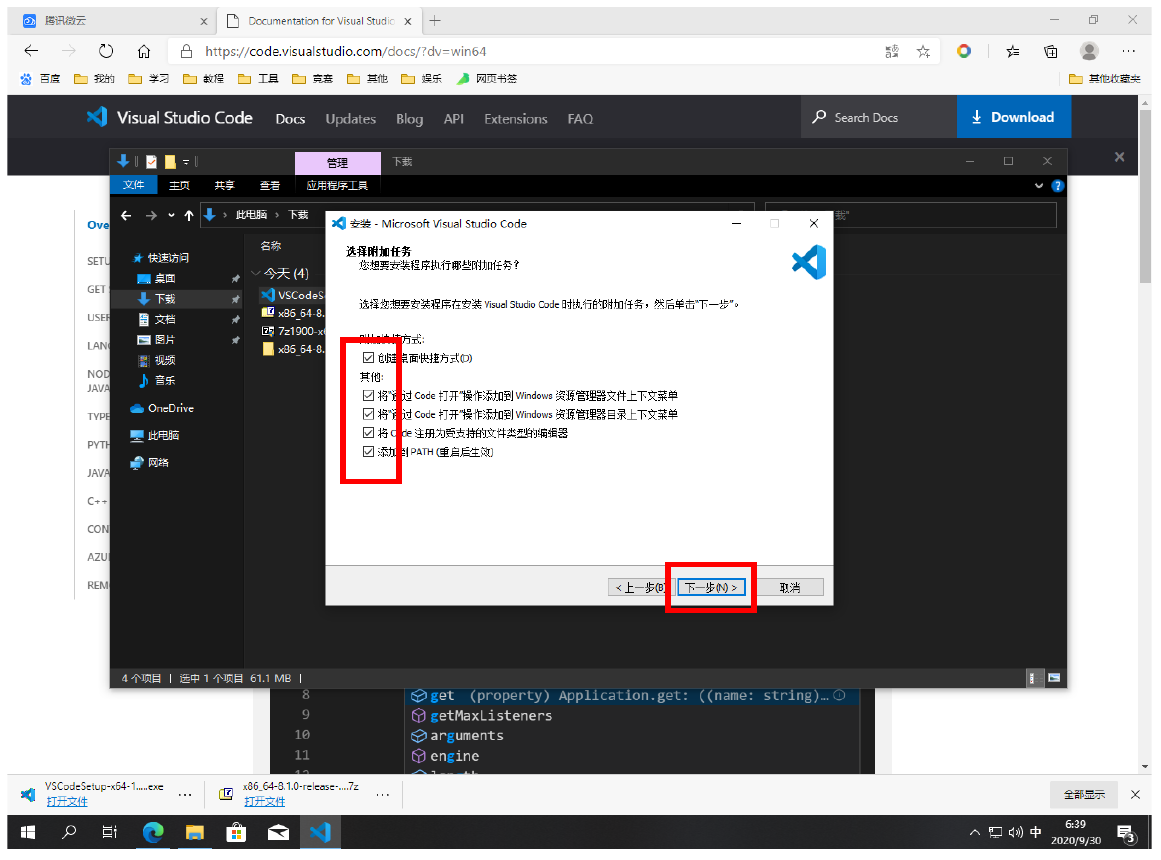
全部勾选,然后点击【下一步】。
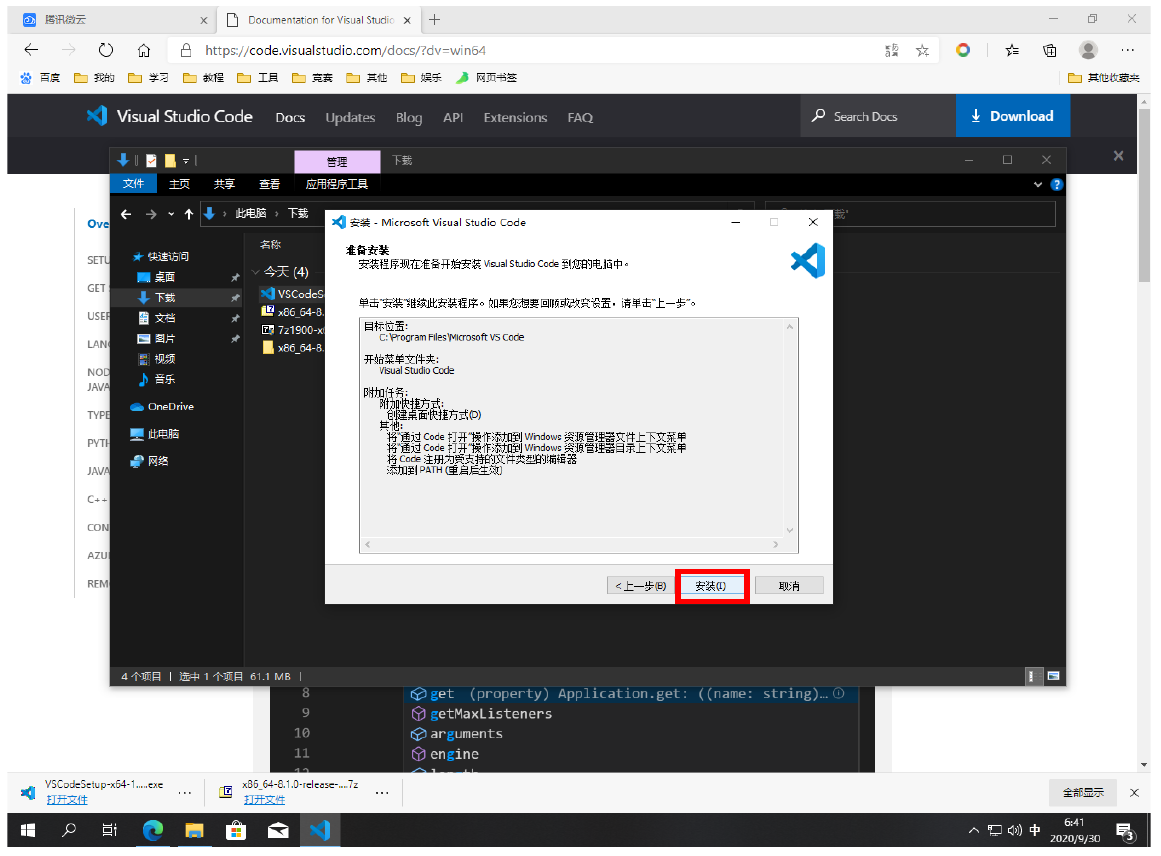
点击【安装】。
点击【完成】。
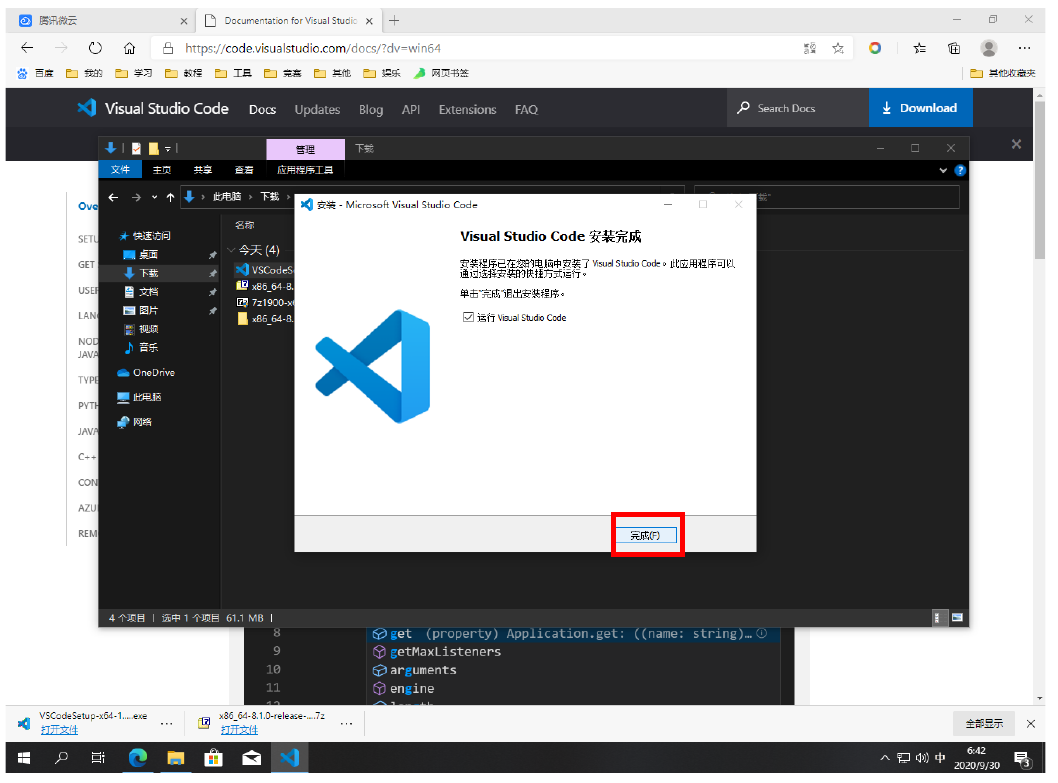
配置VSCode
汉化(可做可不做)
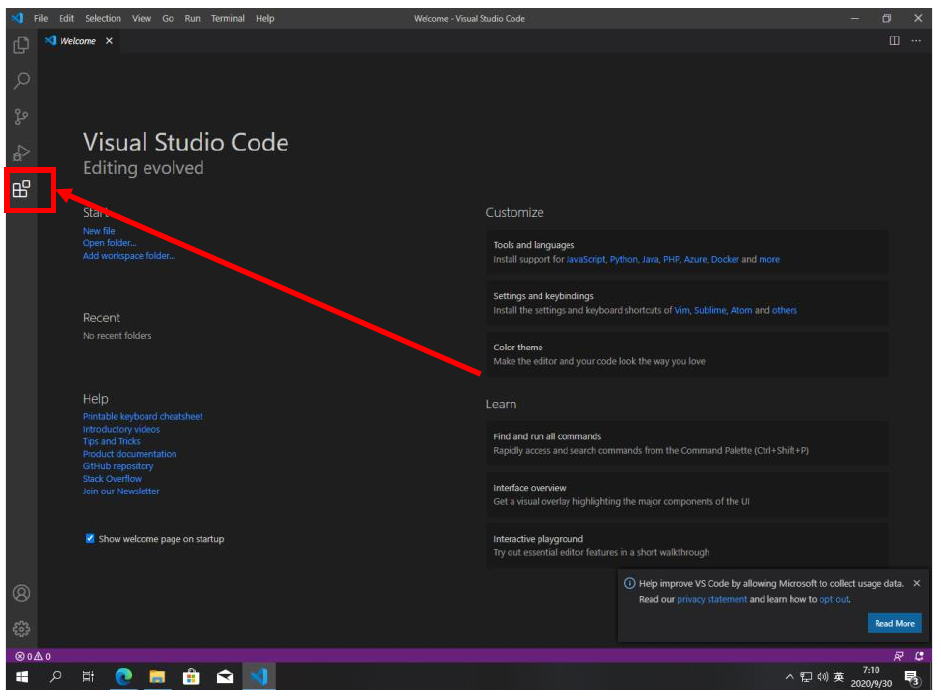
点击红框中的图标(插件图标)
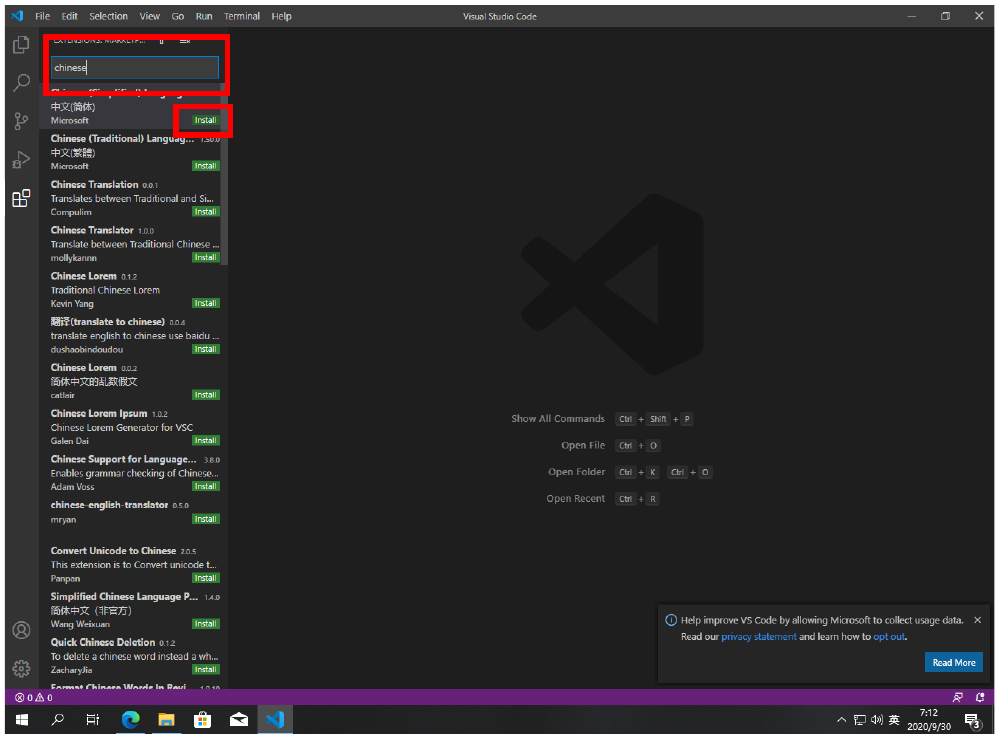
输入【chinese】,点击第一个的【install】。
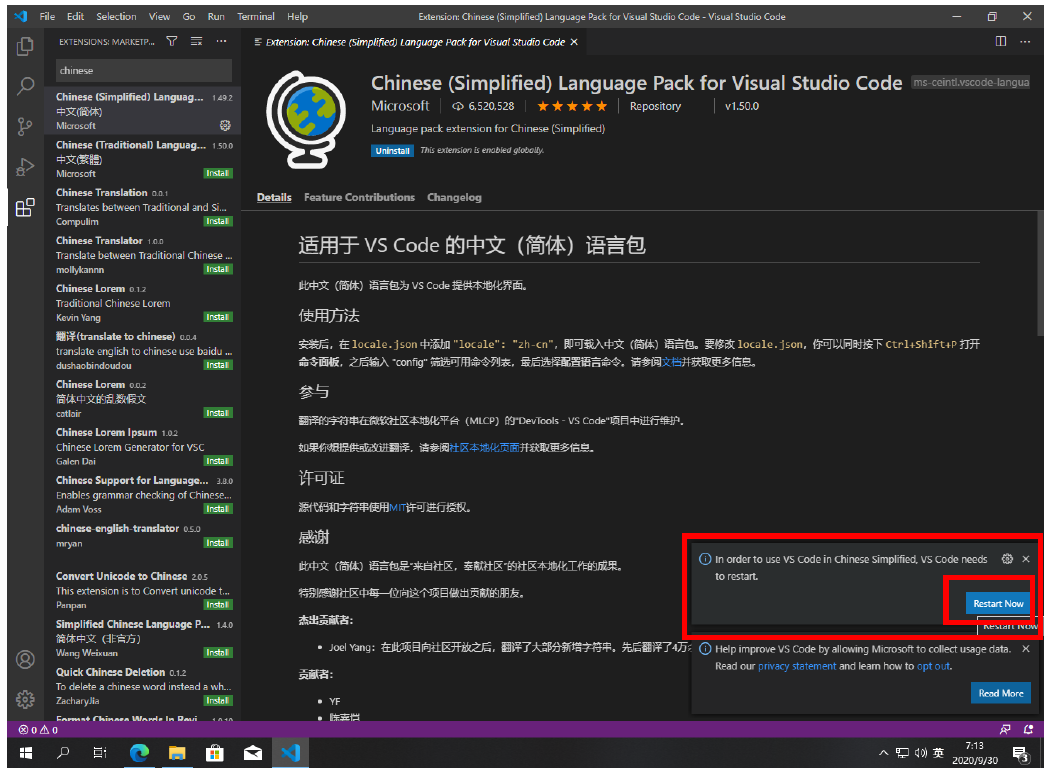
等待安装完毕,弹出弹框,点击【Restart Now】重启VSCode。
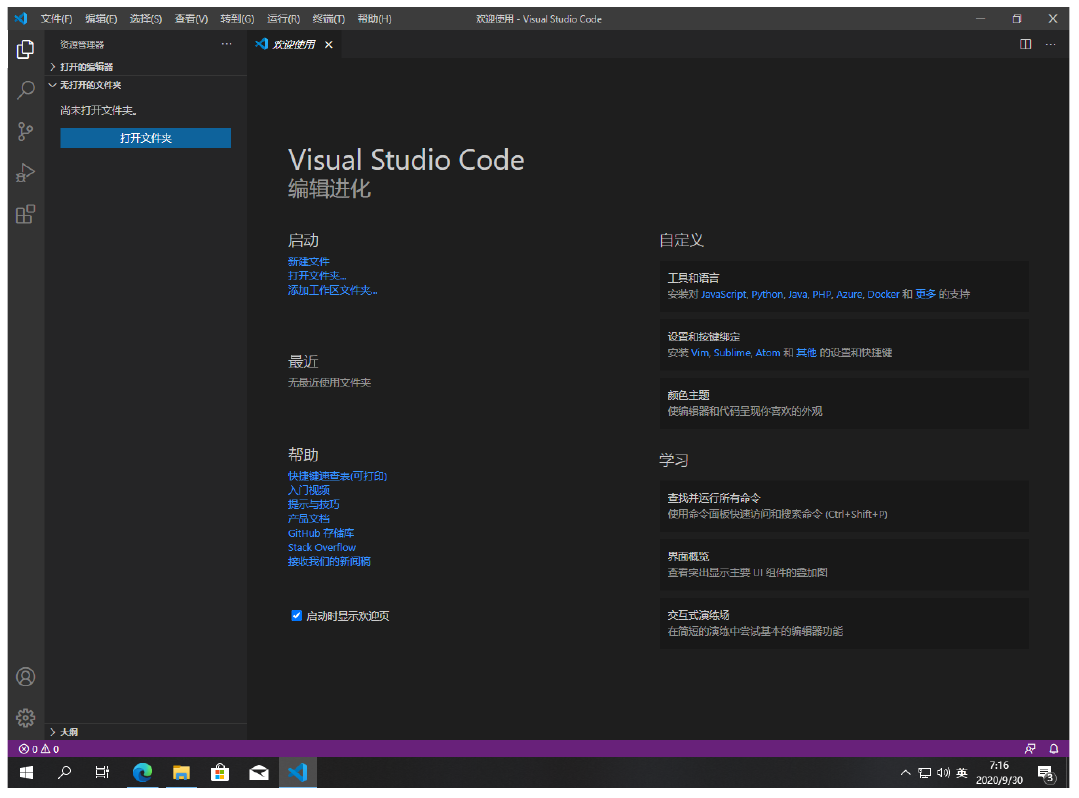
重启之后就是中文界面。
配置 C/C++环境
点击红框中的图标(插件图标)
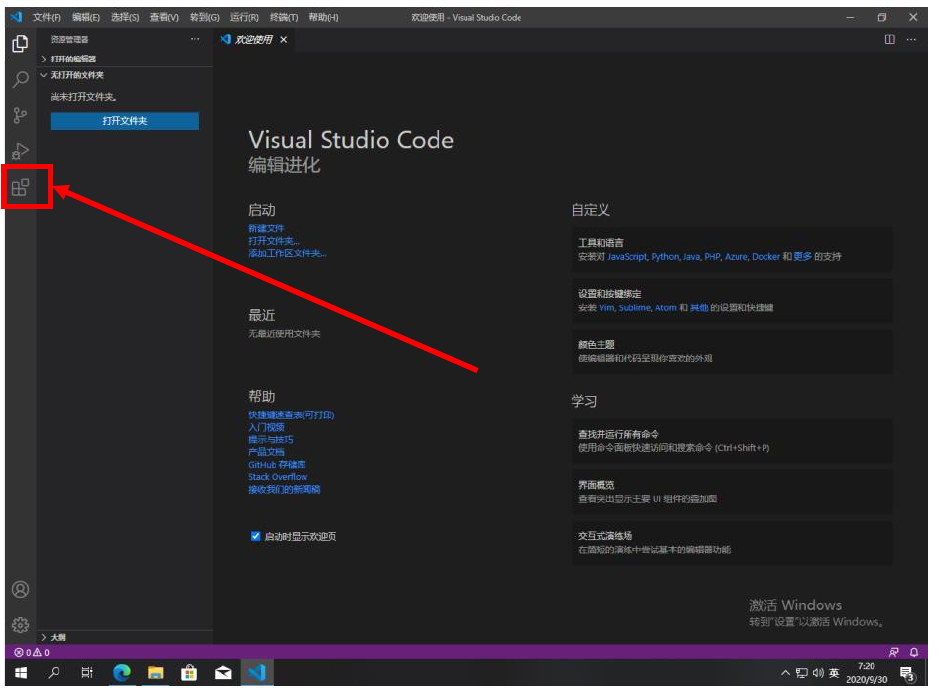
输入【C】,点击第一个的【安装】。
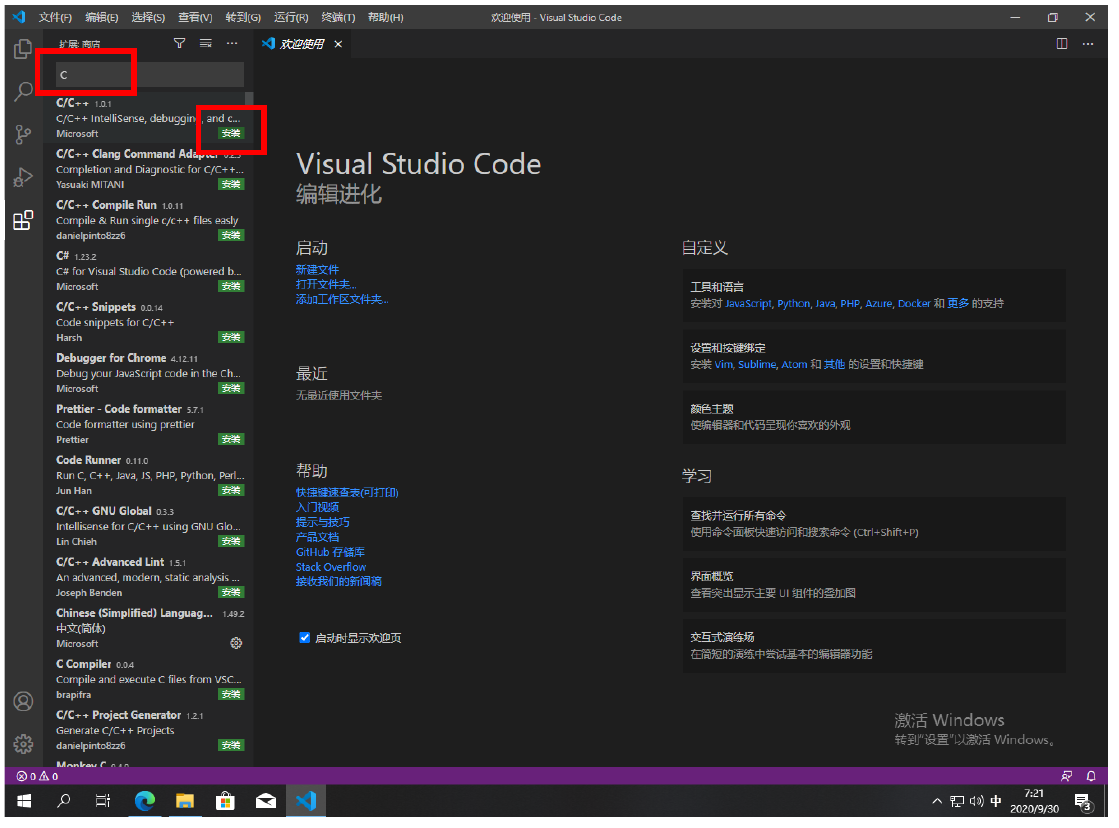
点击红框中的图标
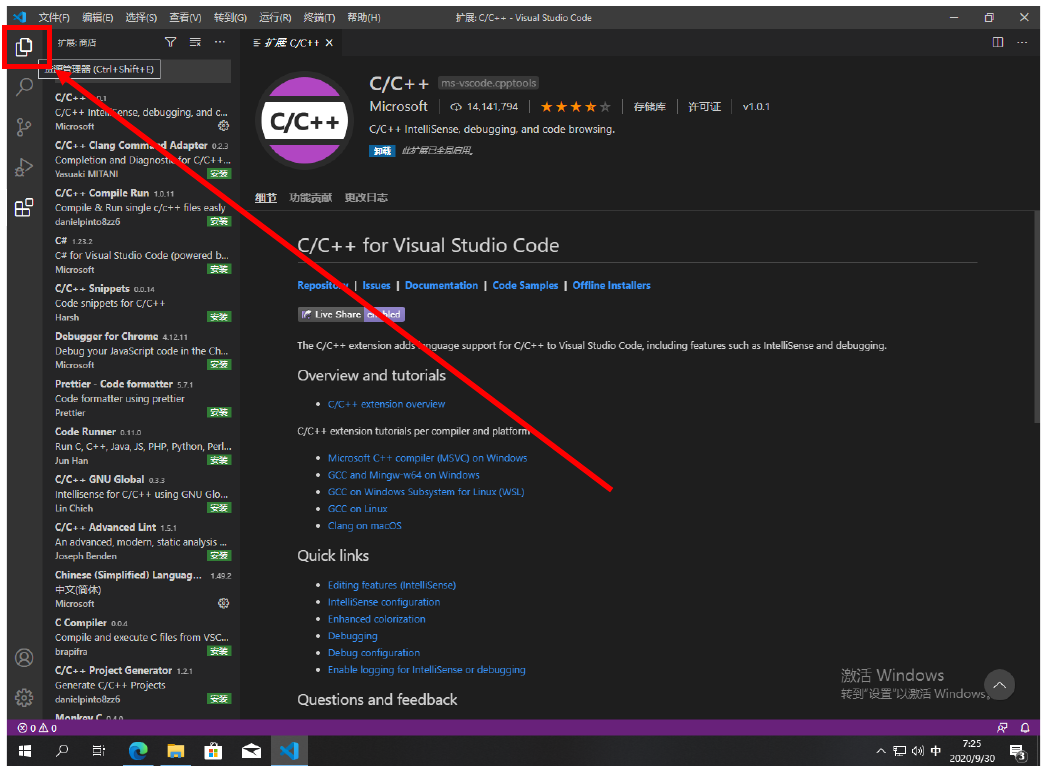
点击【打开文件夹】
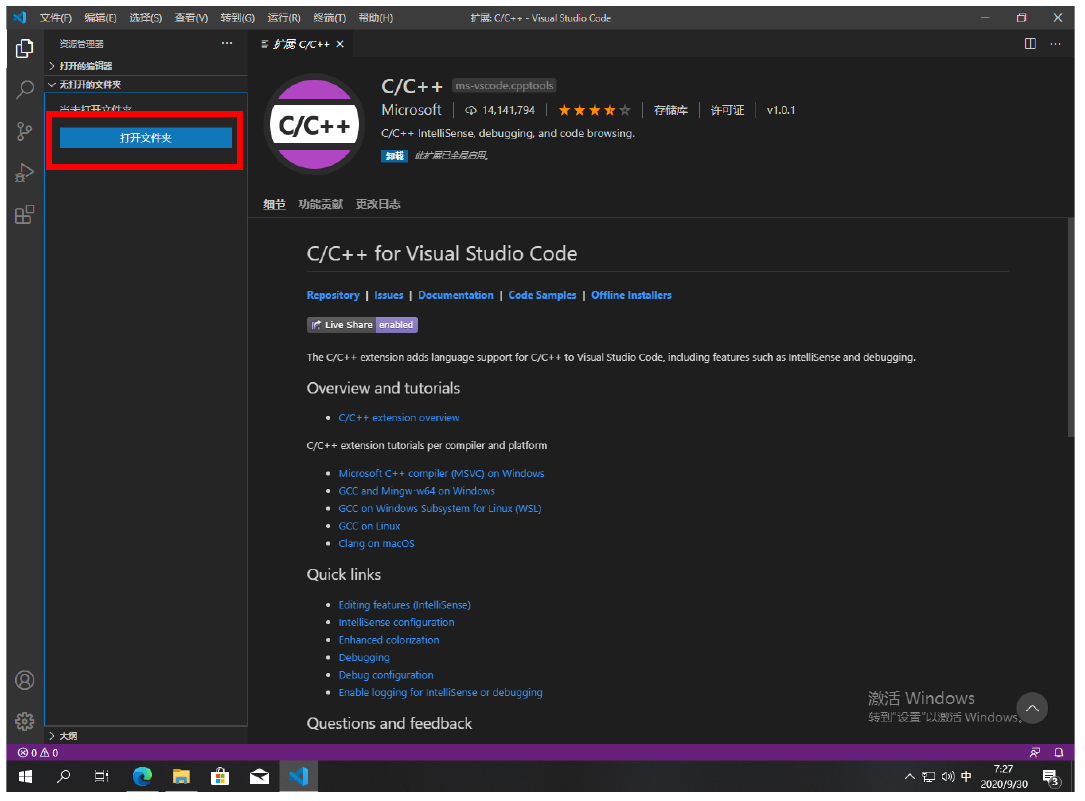
自己选一个文件夹,然后右击,【新建】,【文件夹】,用来存放以后编写 的代码。(建议直接在文档中新建,可听可不听)
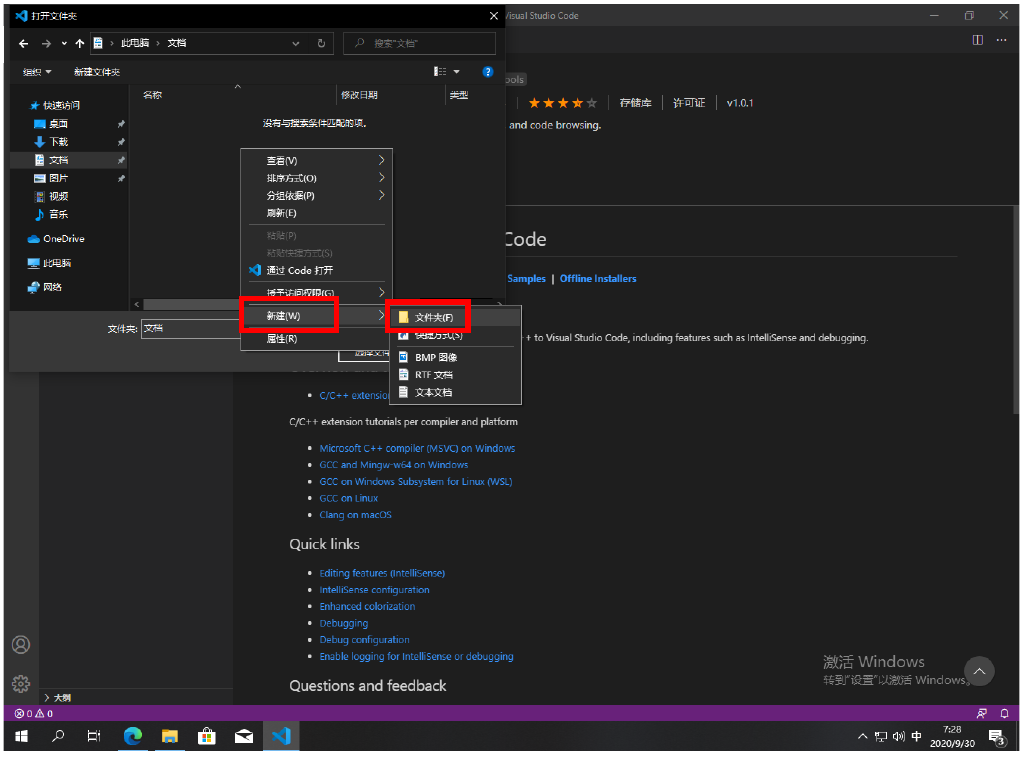
将新建的文件夹重命名,不要用中文名(可以写 CCode)
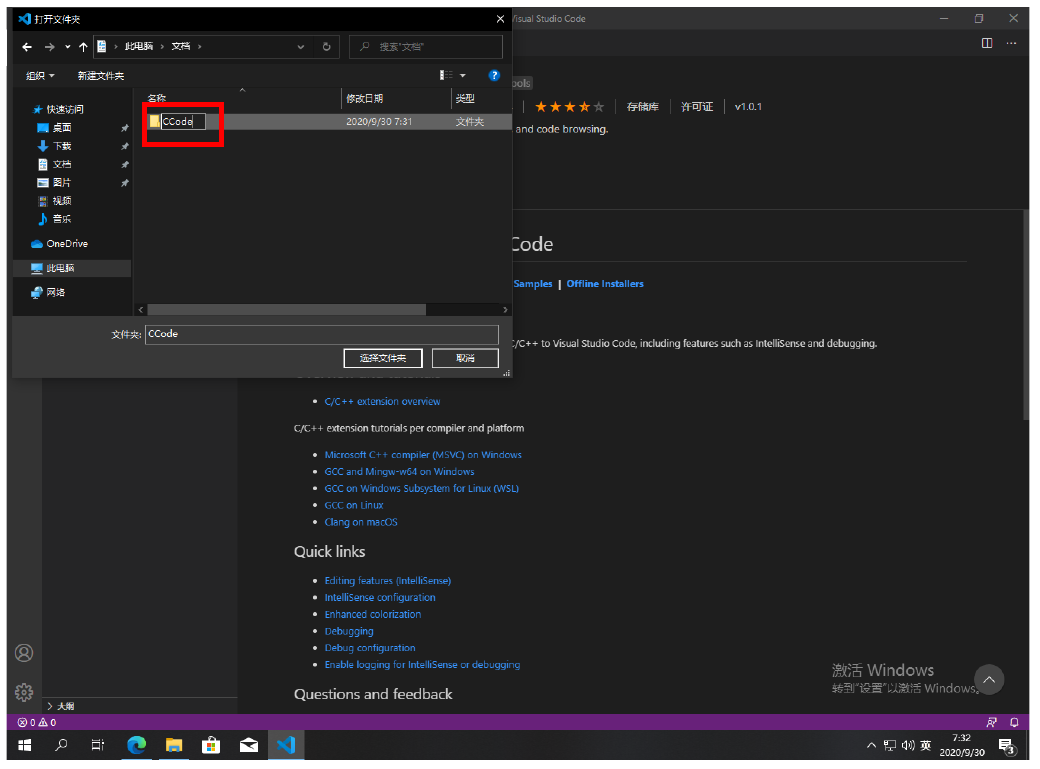
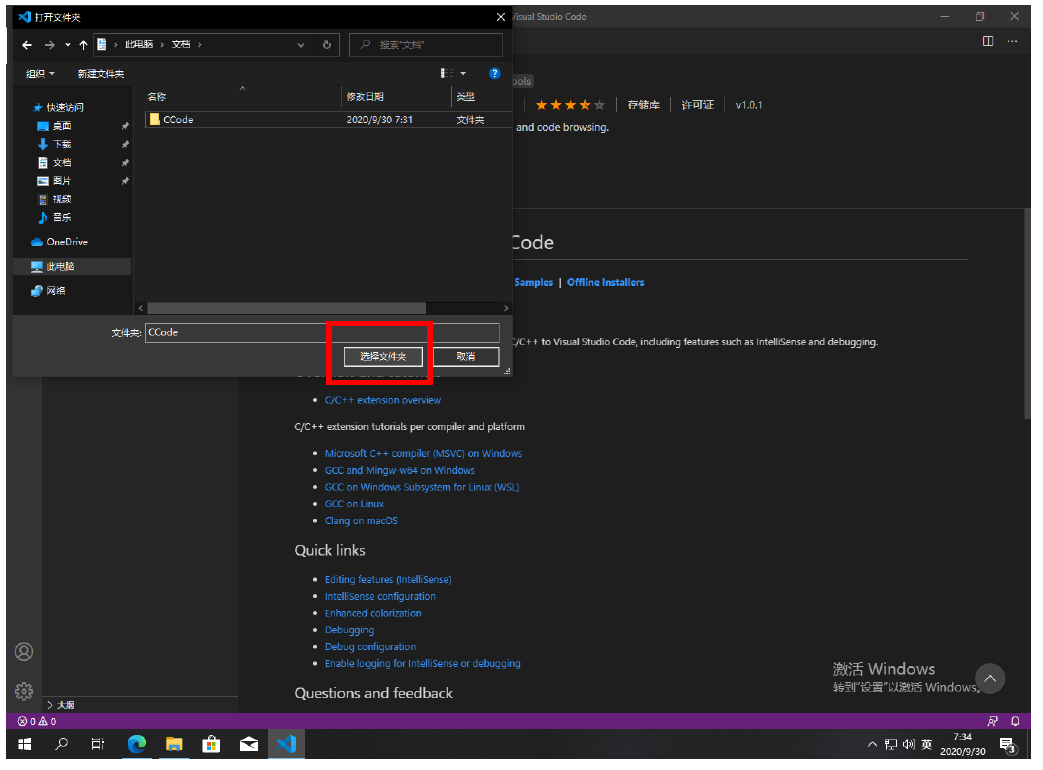
点击【选择文件夹】
在蓝框区域内右击,点击【新建文件夹】
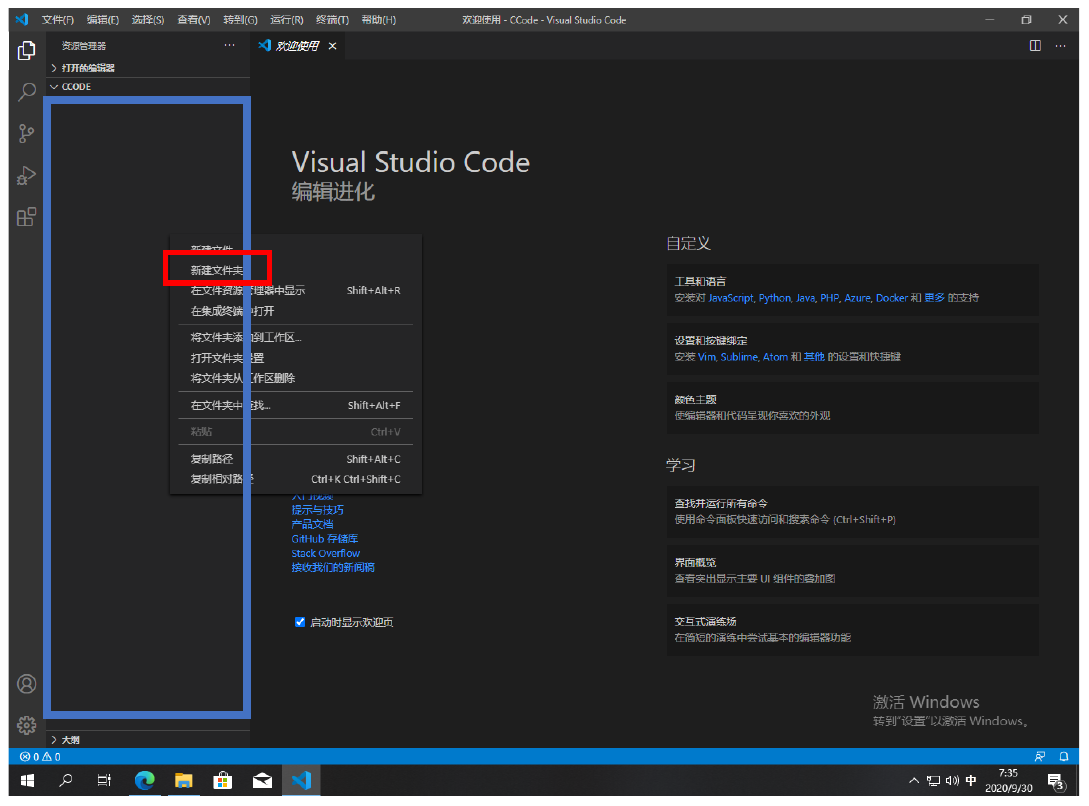
将新文件夹名称命名为【.vscode】(用于放配置文件,不能写成其他名称, 名称最前面有个点,不要写丢)
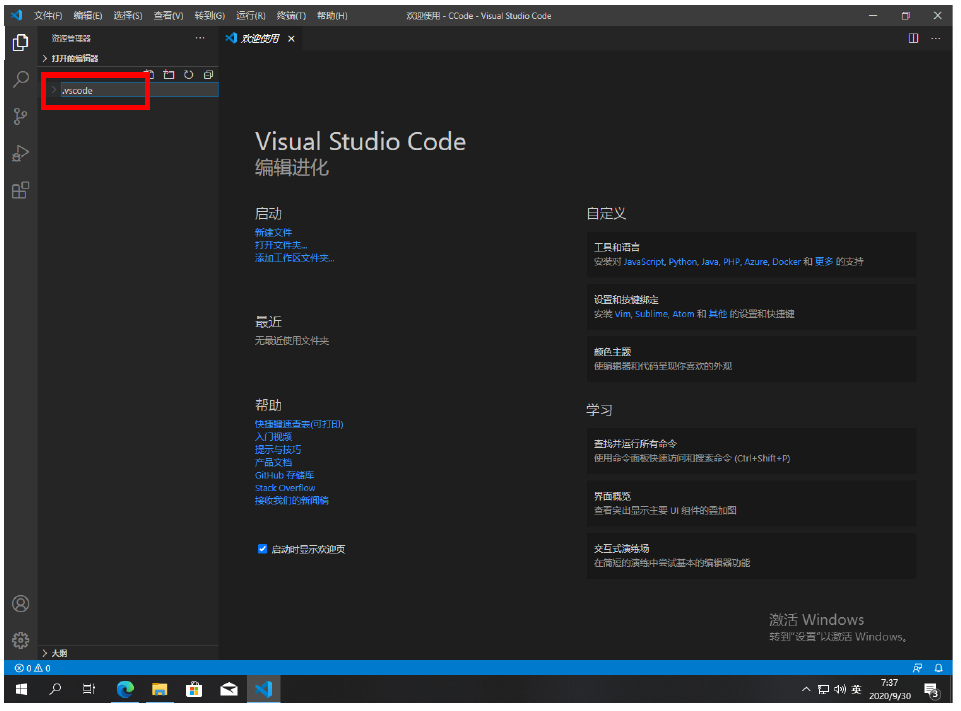
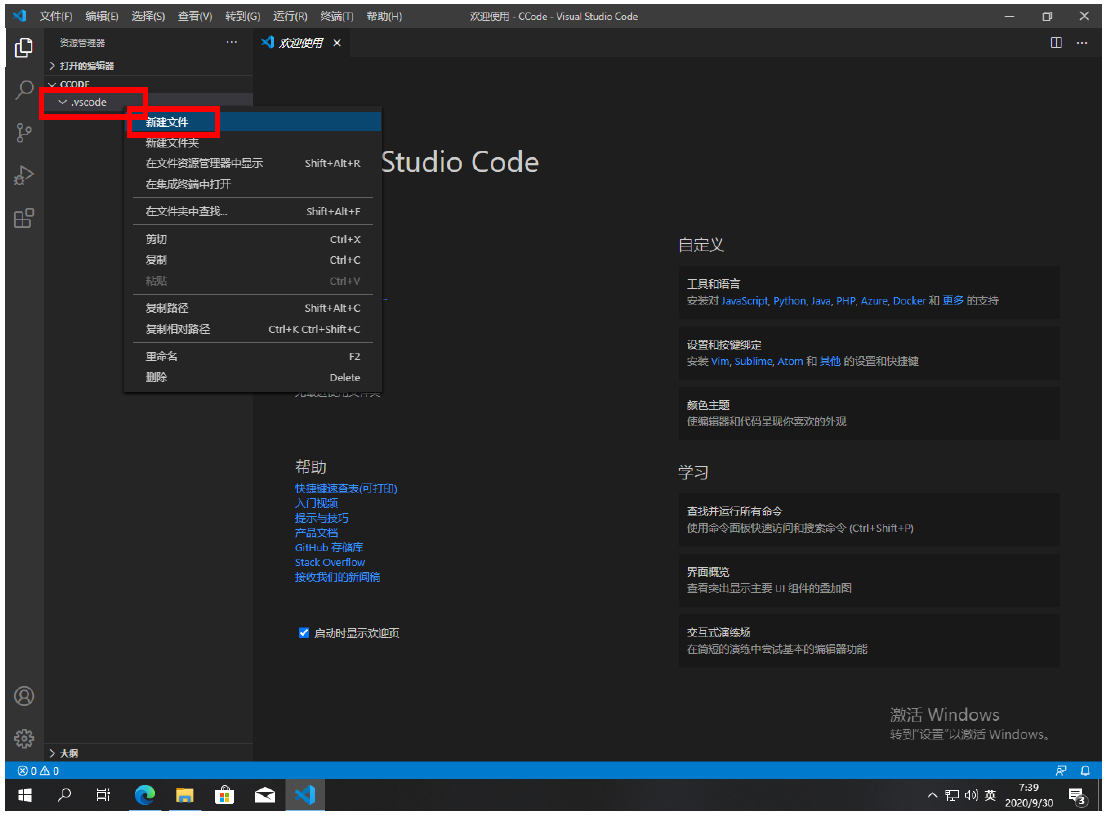
右击【.vscode】文件夹,点【新建文件】。
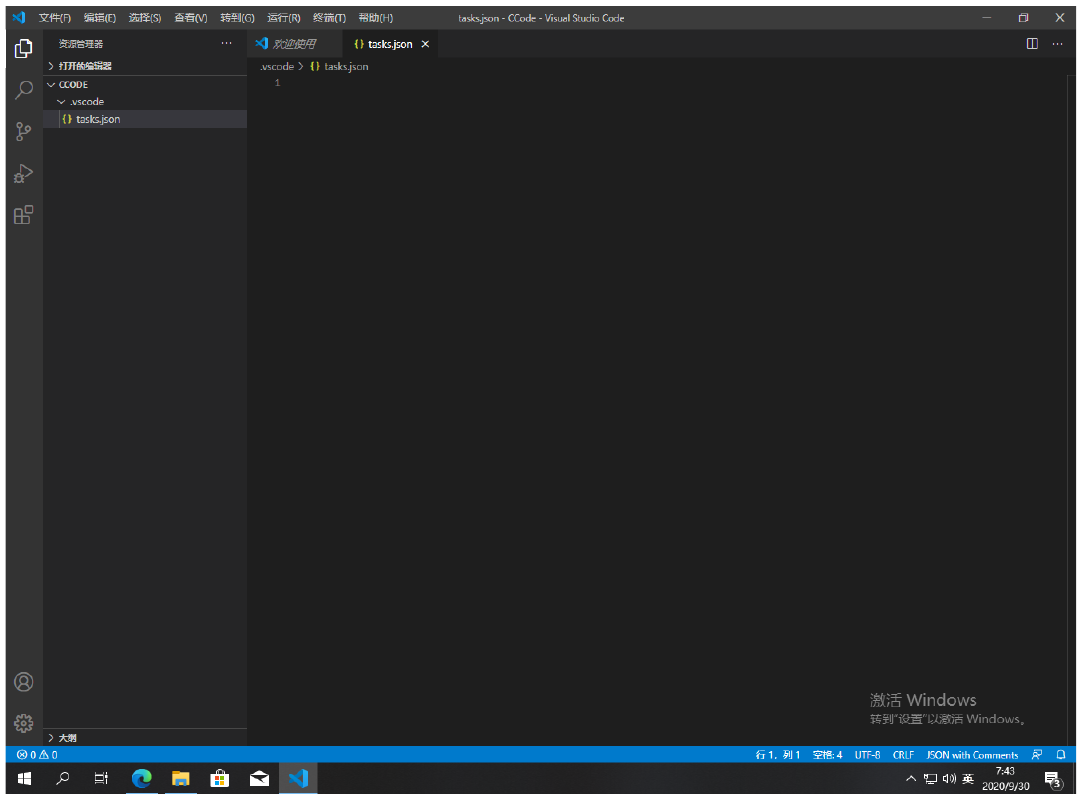
新文件命名为【tasks.json】(特定配置文件名,不可更改)
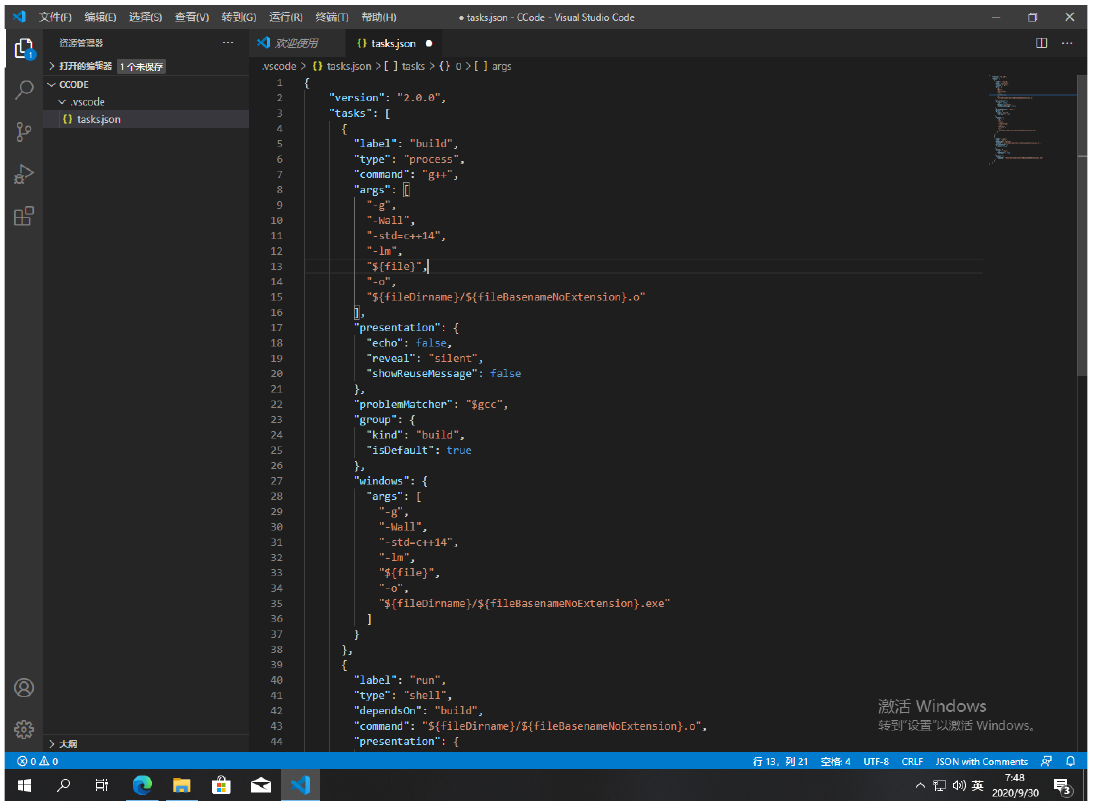
将下面内容复制粘贴至配置文件【tasks.json】
1 | |
复制完成后同时按【Ctrl】和【S】两个键,保存修改
右击【.vscode】文件夹,点【新建文件】。
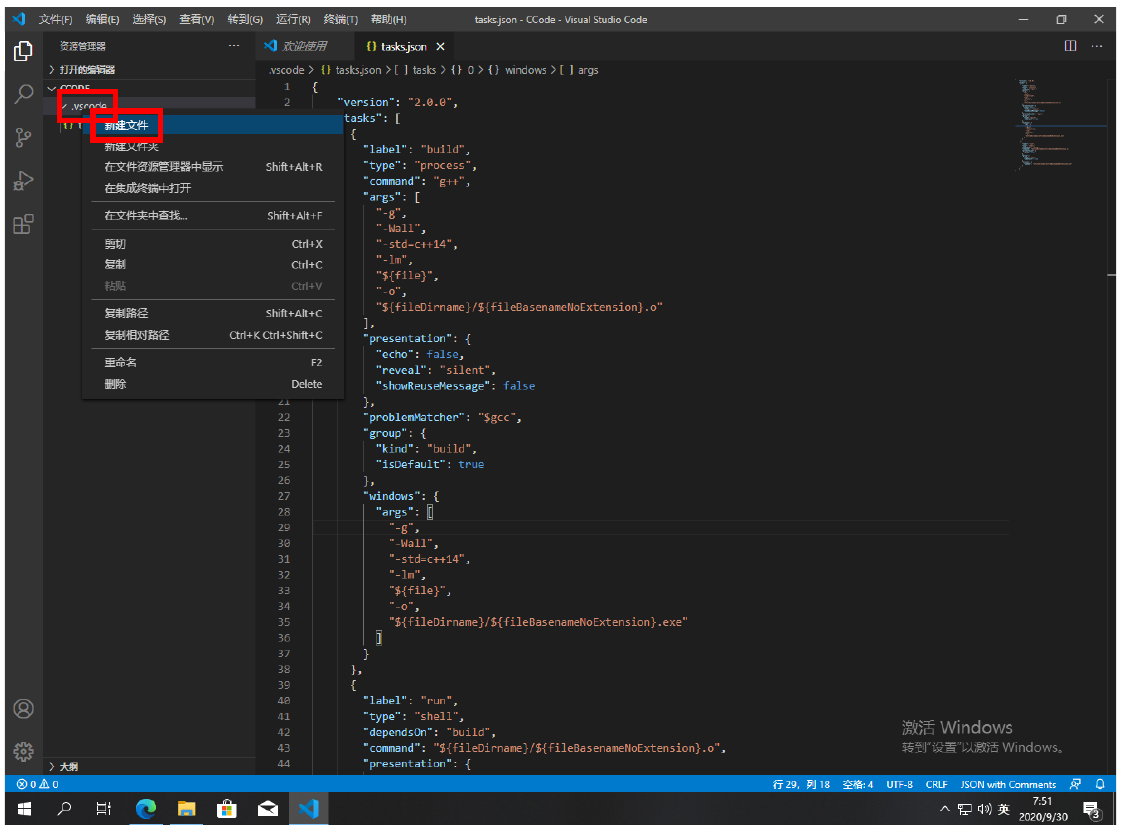
文件命名为【launch.json】(特定配置文件名,不可更改)
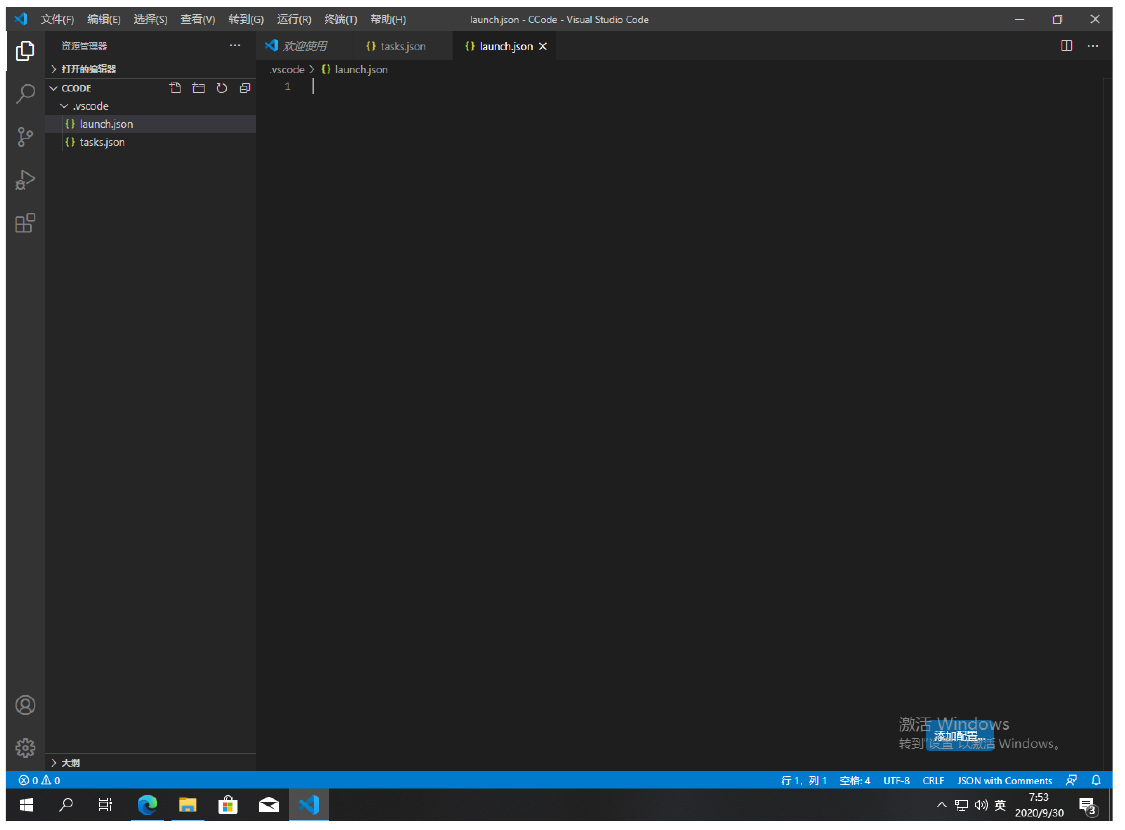
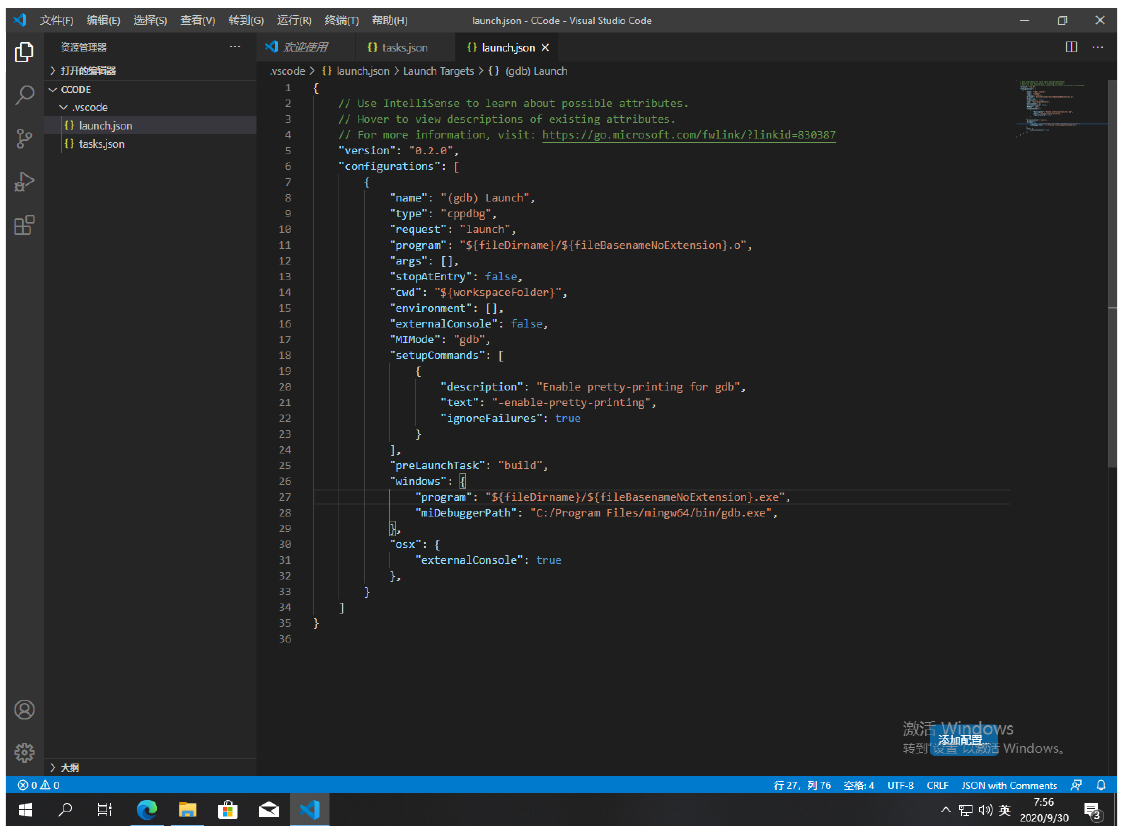
将下面内容复制粘贴至配置文件【launch.json】
1 | |
复制完成后同时按【Ctrl】和【S】两个键,保存修改
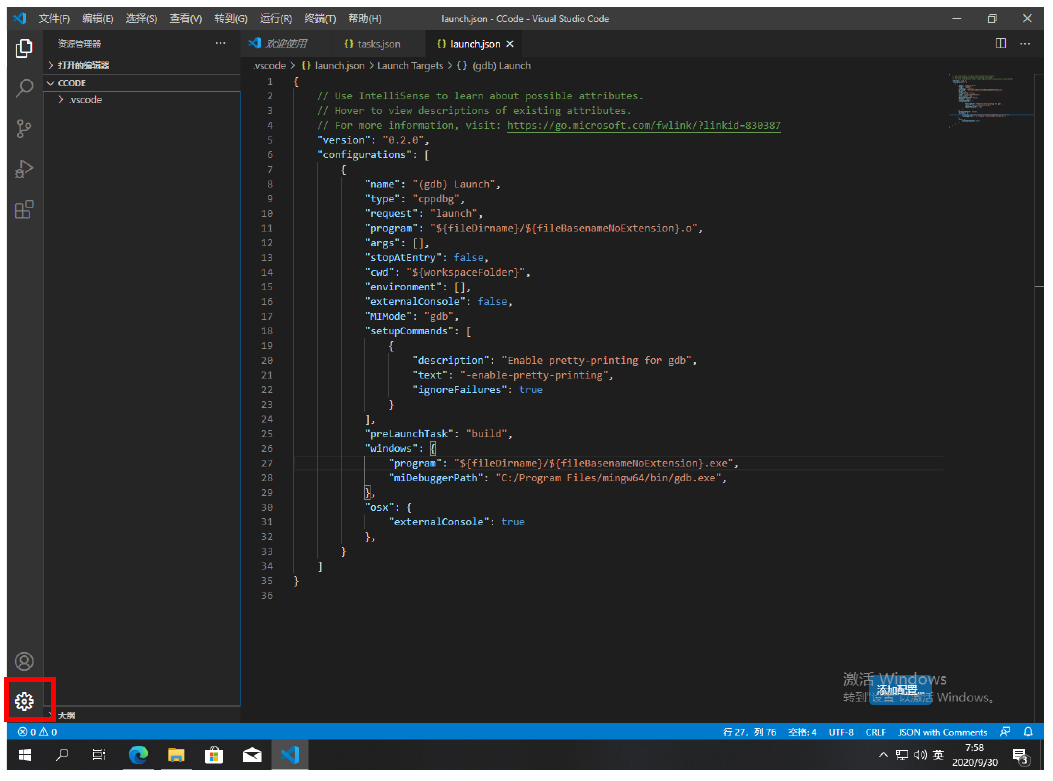
点击左下角齿轮图标
点击键盘快捷方式
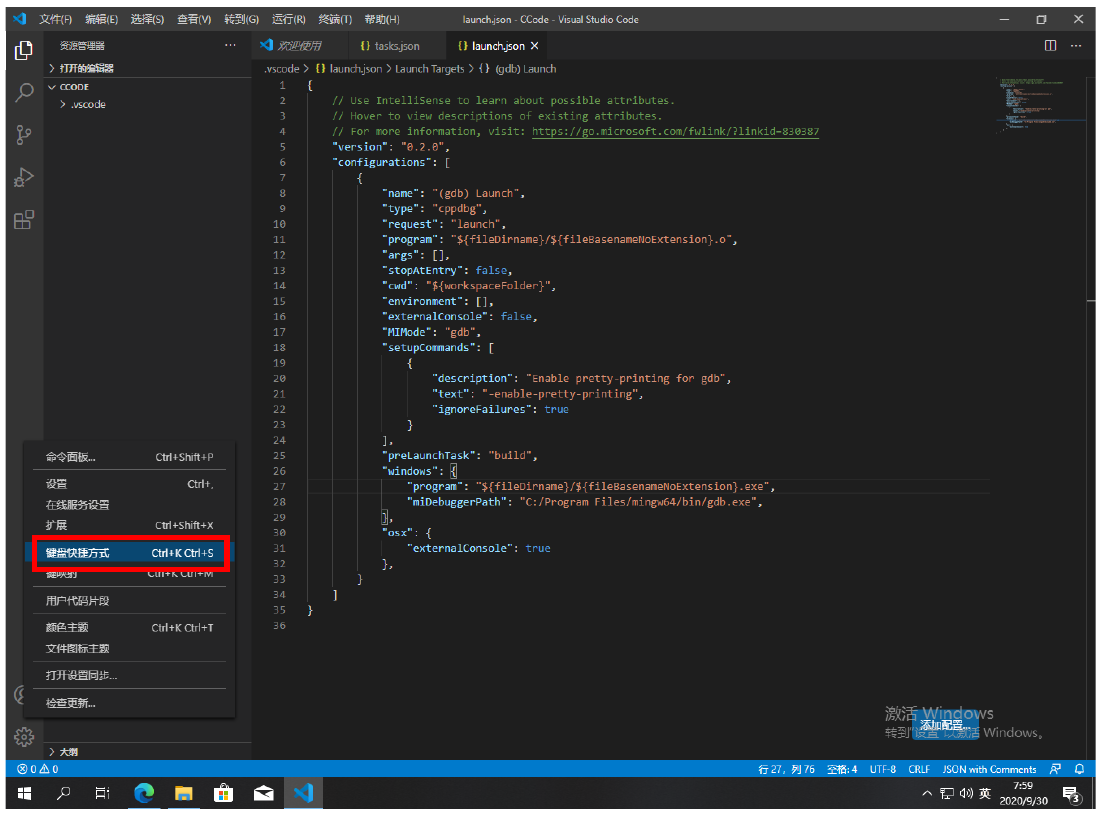
输入【tasks】,找到【任务:运行测试任务】,点前面的【+】号。
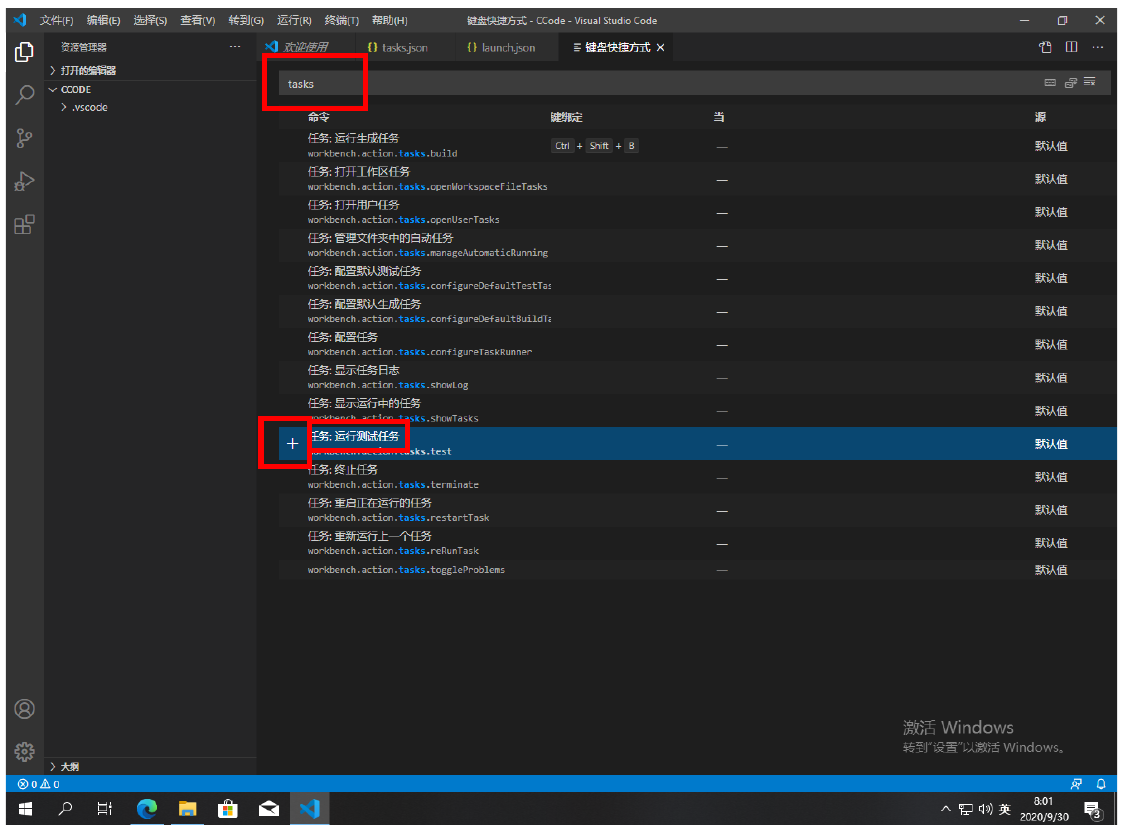
按【F10】(一个括号里指一个键,下同),再按回车
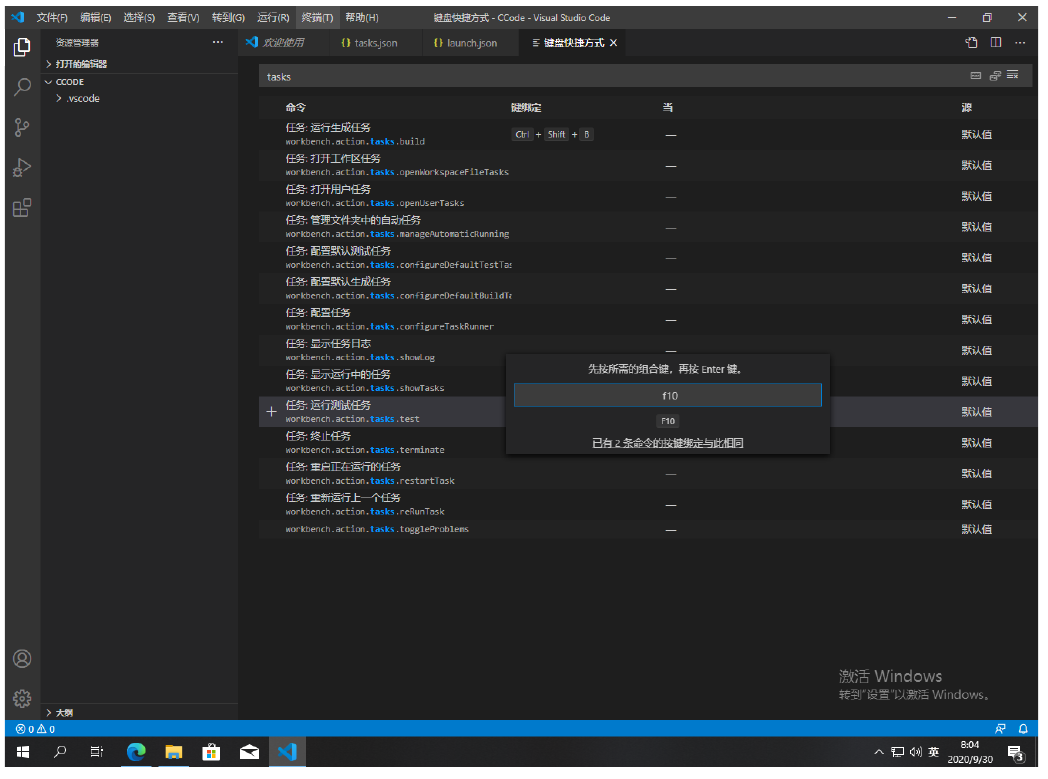
回到资源管理器
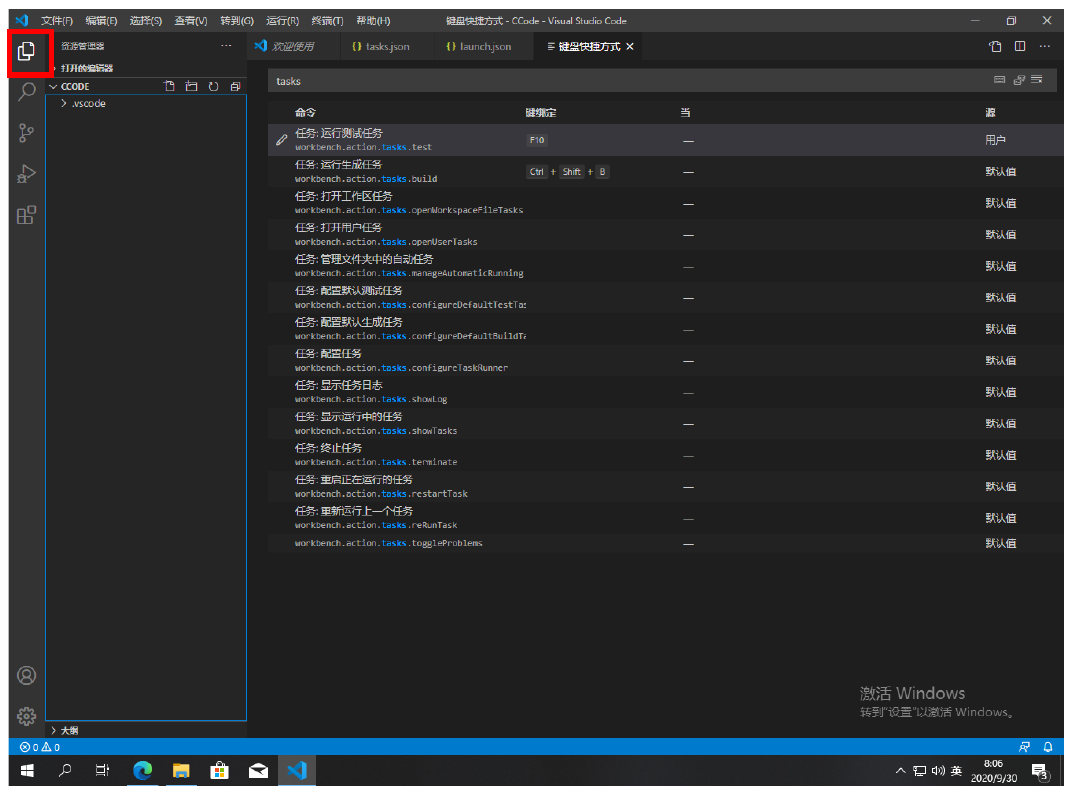
在【.vscode】文件夹外建一个文件夹,名称随意(不能有中文,下同) (【.vscode】文件夹从现在开始就不需要动了,不要在里面新建文件写东西)
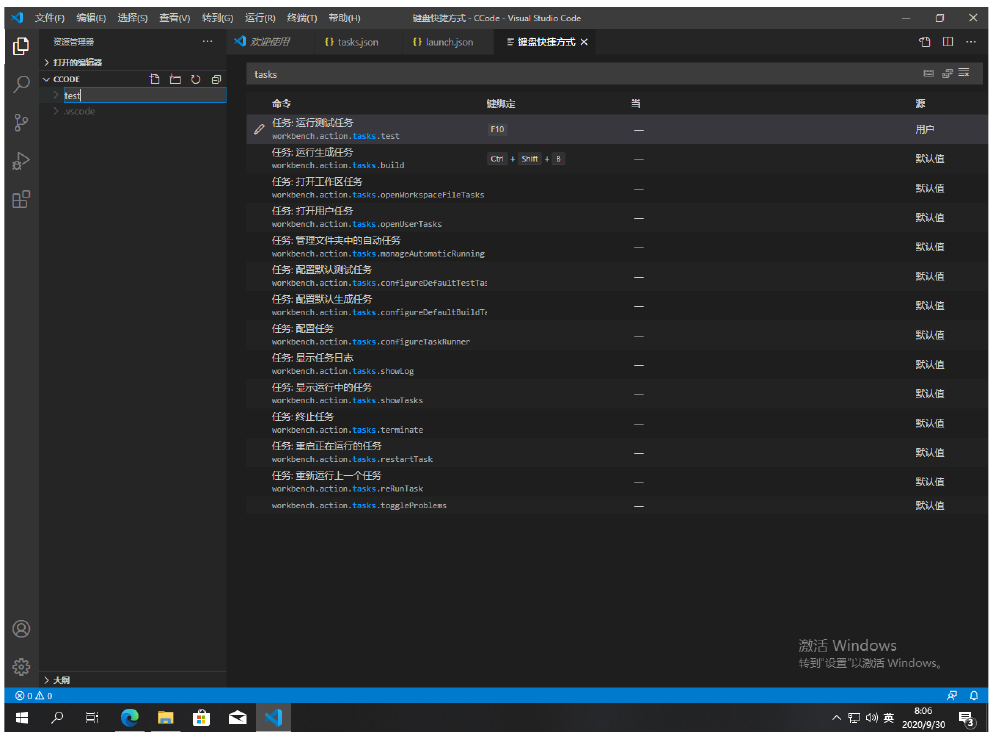
在新建的文件夹(我的是【test】)里新建一个C++文件(我命名为【test.cpp】)
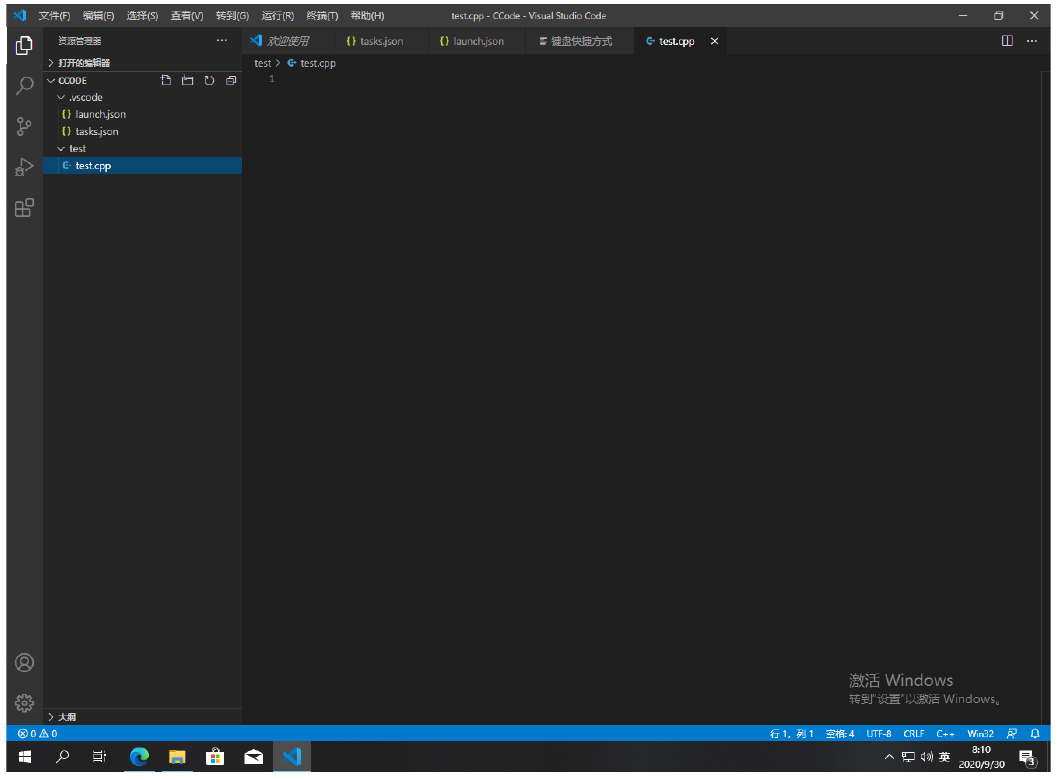
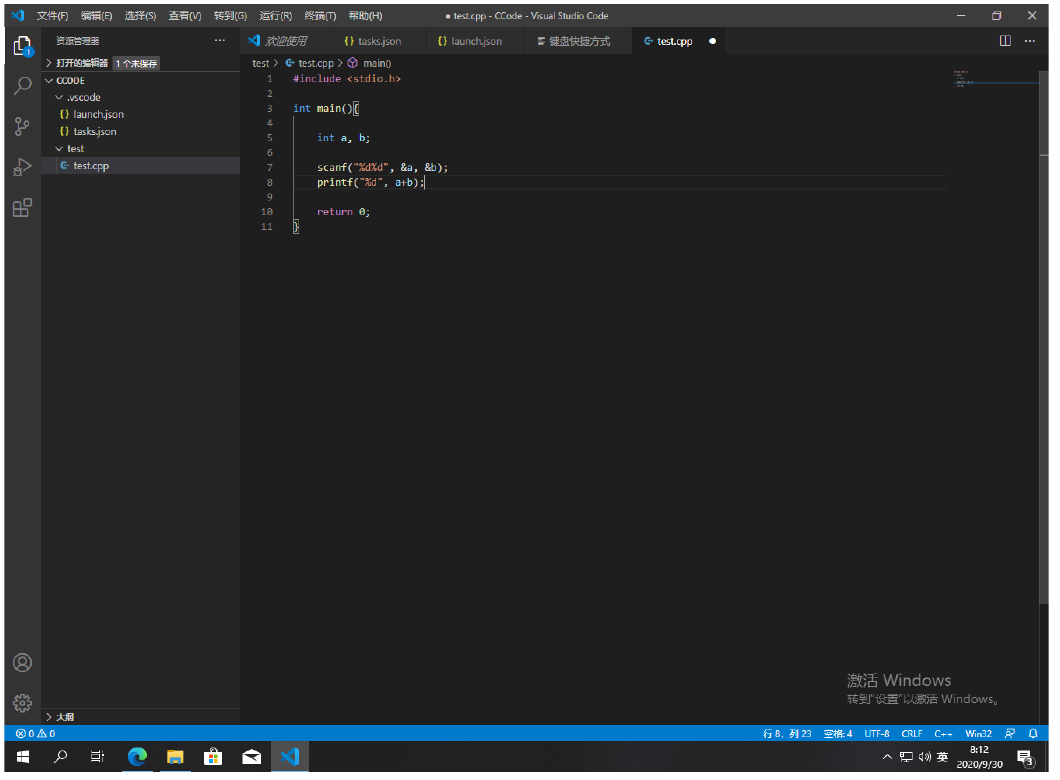
随便写一段代码(输入 a,b,输出 a+b 的值)。
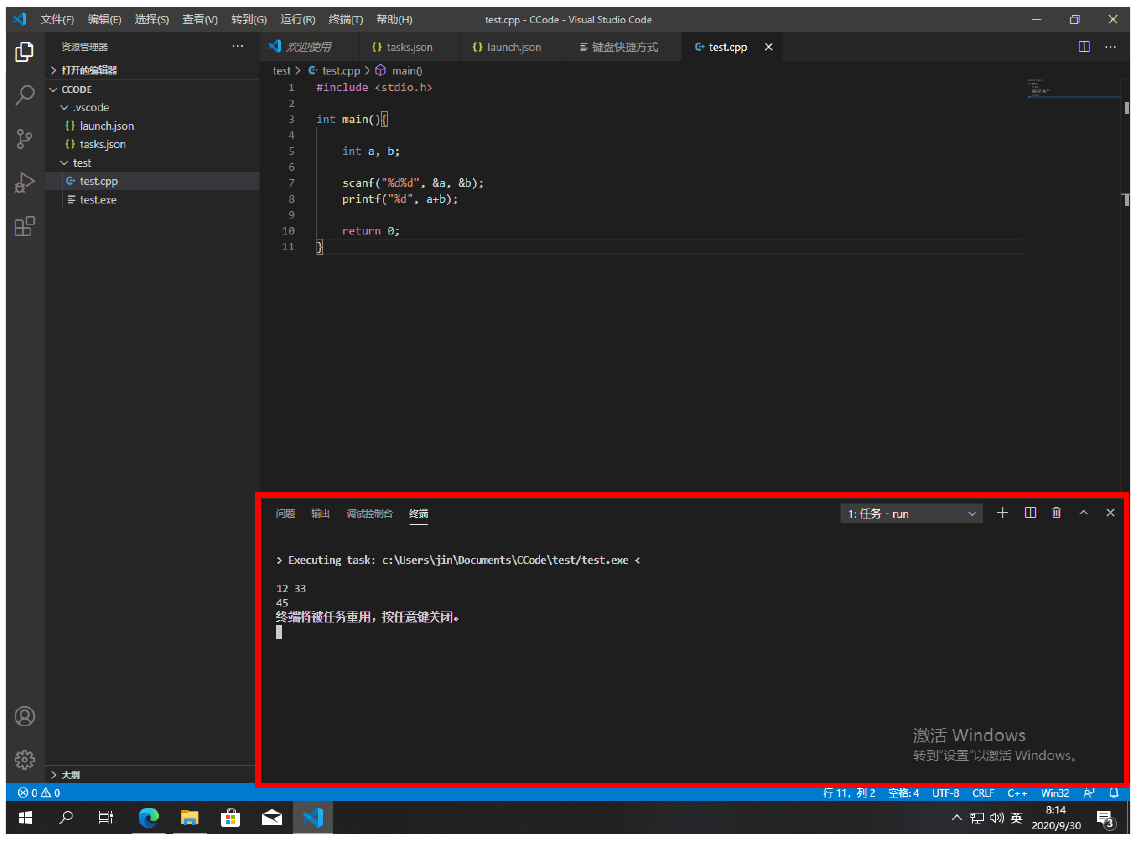
按【F10】编译运行程序。不会弹出黑框,终端运行集成在软件中(红 框)。至此配置完成。
VSCode 中的调试功能
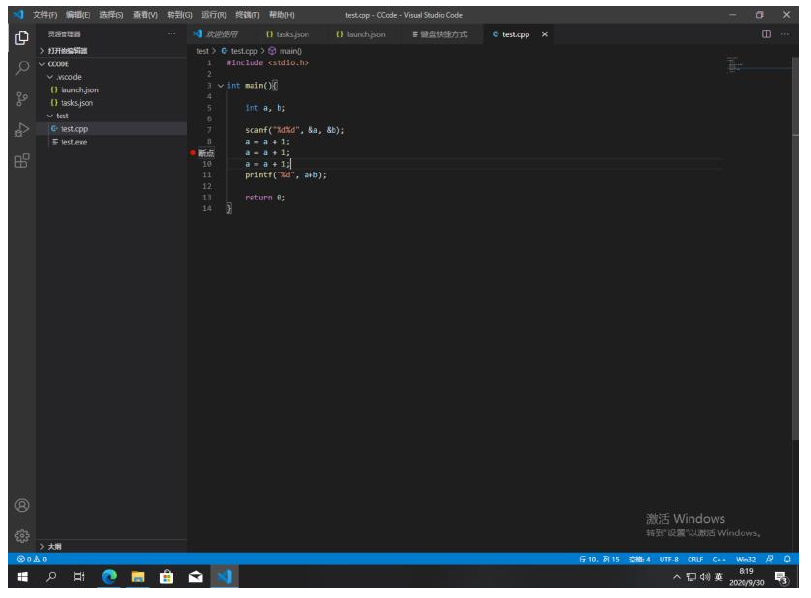
设置断点,在行号前点一下即可。
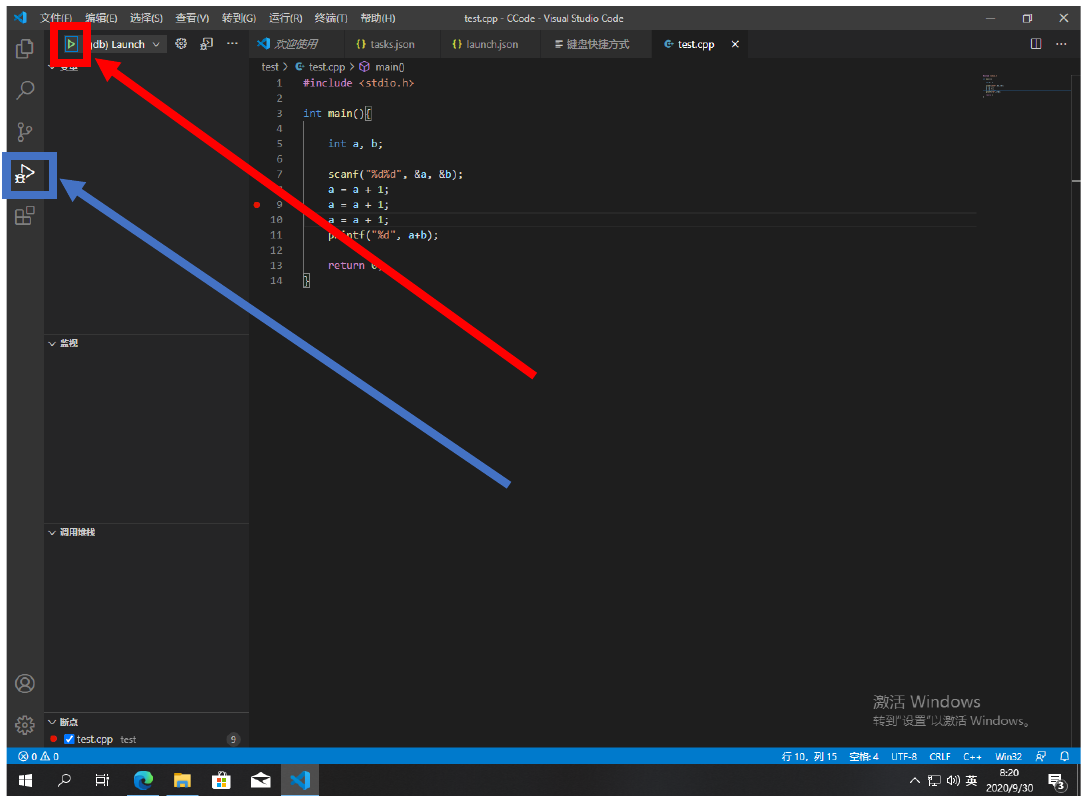
调试运行,先点蓝框图标,再点红框图标进行调试运行。
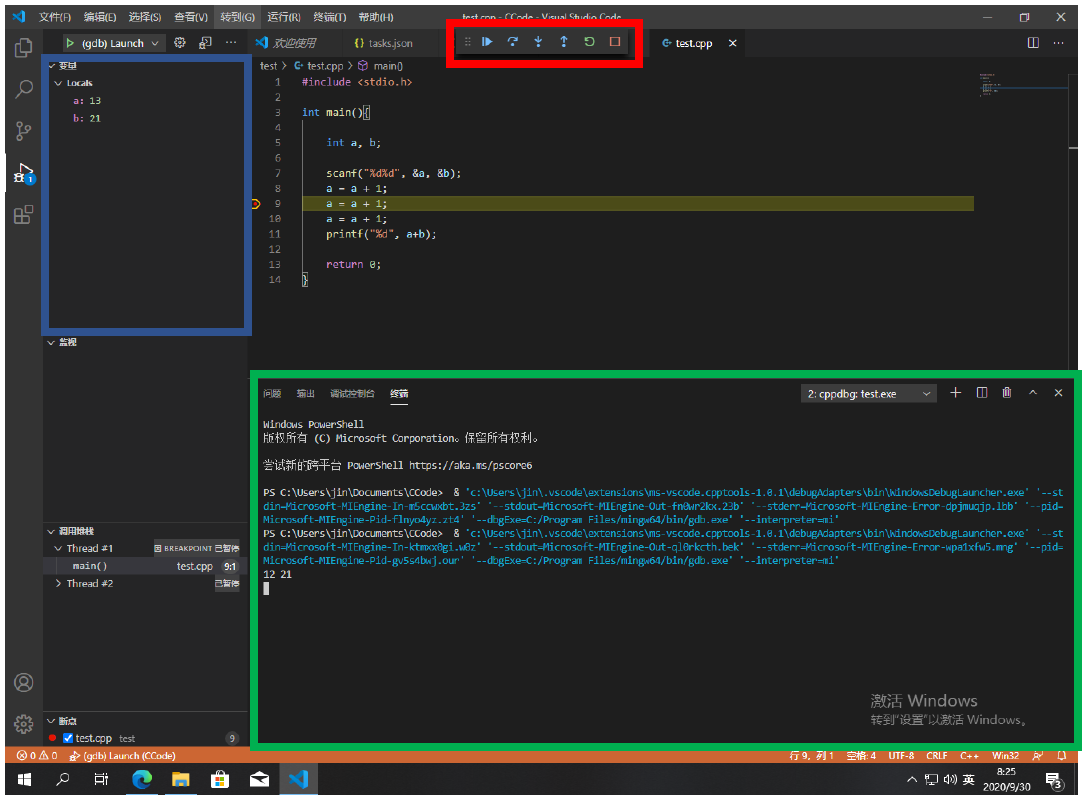
红框是调试工具栏,蓝框中显示调试的数值信息,绿框为终端进行输入。
注:调试功能要求路径不能有中文名,即存放文件的文件夹,包括文件夹的上层文件夹,上上层文件夹等等等等,一旦其中一个文件夹有中文名,则调试功能会报错无法使用,这是已知bug,在微软未修复之前只能注意避免。