VSCode的C++环境基础配置
本文最后更新于:2 年前
其实这篇博客写的已经有点久了,当时是参考的某几个知乎文档,不过现在2021年还是能用的,至于有没有更好的方法那就不知道了,懒得再去找了。话说这是不是就是学校老师还在用一些古早软件的原因?
声明
本文档的一切内容均为本地测试结果,受限于本人知识与能力,仅供参考,如因参照本文档操作而发生任何问题,无论是否严格参照本文档操作,请恕本人概不负责。
文档中的任何观点受限于本人知识、能力及眼界,不保证理智,公正,客观。如本文档中观点与您相左,以您的意见为准。
GCC编译器
官方下载入口
https://sourceforge.net/projects/mingw-w64/files/mingw-w64/mingw-w64-release/
微云备份下载
截至2019/6/3最新包:
链接:https://share.weiyun.com/5OM2h0x 密码:3nufthr4e
百度云备份下载
截至2019/6/3最新包:
链接: https://pan.baidu.com/s/1NDehXw_FCU2U0lWmrfNfjg 提取码: e1fn
使用说明
下载之后解压,将其中的mingw64文件夹移动到C:\Program Files目录下,将C:\Program Files\mingw64\bin路径添加到系统环境变量Path中。
vscode C++插件
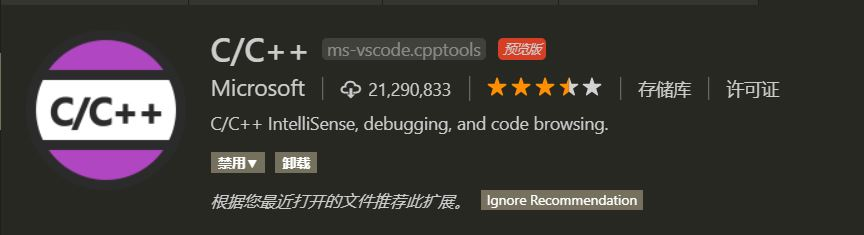
在扩展(左上竖着并排的五个图标第五个)中搜索C++,一般第一个就是
配置tasks.json文件
在目录下新建 .vscode 文件夹,在.vscode文件夹中新建tasks.json文件,添加如下内容:
1 | |
配置一键运行
点击左下角齿轮图标,选择键盘快捷方式(keyboard shortcuts),搜索tasks,找到Tasks: Run Test Tasks,绑定为喜欢的键(我F10)。
配置调试
在.vscode文件夹中新建launch.json文件,添加如下内容:
1 | |
然后就可以按F5调试了,不需要绑定快捷键,另外如果要使用调试功能,目录名和文件名都不能有中文,否则报错。