hexo搭建博客
本文最后更新于:2 年前
有句话说的好,基本上每个人搭好了一个hexo博客都会写一个博客搭建文档,说起来为啥我搭wordpress和typecho的时候就没写记录的想法?奇怪。
声明
本文档的一切内容均为本地测试结果,受限于本人知识与能力,仅供参考,如因参照本文档操作而发生任何问题,无论是否严格参照本文档操作,请恕本人概不负责。
文档中的任何观点受限于本人知识、能力及眼界,不保证理智,公正,客观。如本文档中观点与您相左,以您的意见为准。
前言
腾讯云服务器和域名闲着也是闲着,想着不如搭个博客玩玩吧,话说回来,这服务器闲了也有一年了吧,笑。另外本篇写的是搭在github上,自己服务器的话配个git仓库就行了,这个后面另写吧。
Git基本操作
博客是用hexo搭的,基本是个成品,只要学会部署和稍稍修改下主题就可以很愉快的使用了。
hexo的一个好处就是可以放到github上去,不需要另外购买域名和服务器(当然真想搭在自己的服务器上也行,我就是这么做的),那么可想而知的是需要用到git。
本地git安装
首先肯定是要下载安装包:git下载地址
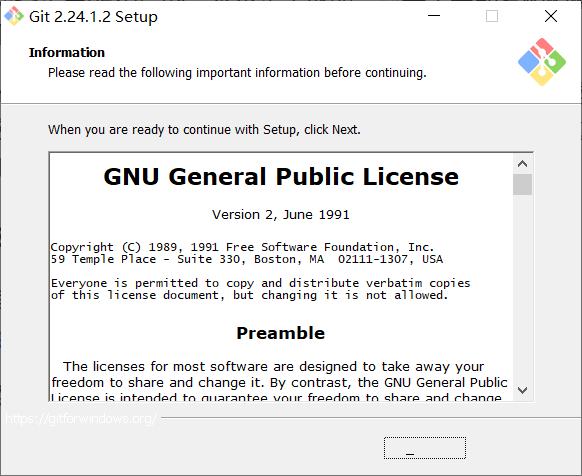
然后基本就是一路next下去
git使用
打开
首先,初始化,右键鼠标,或者直接在程序菜单里找到“Git Bash”,打开
好了,现在的默认窗口其实不怎么符合我们的审美,但是我也并不打算在这里写什么美化教程,毕竟这里只写基本操作(其实就是想再水一篇文,笑)
配置全局信息
1 | |
生成ssh key
1 | |
配置github的ssh免密
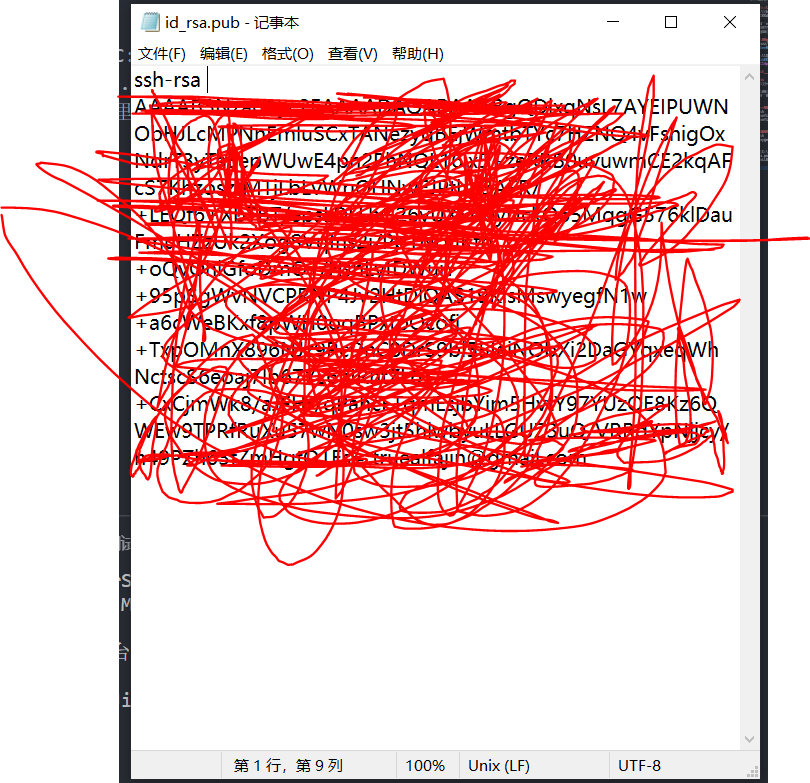
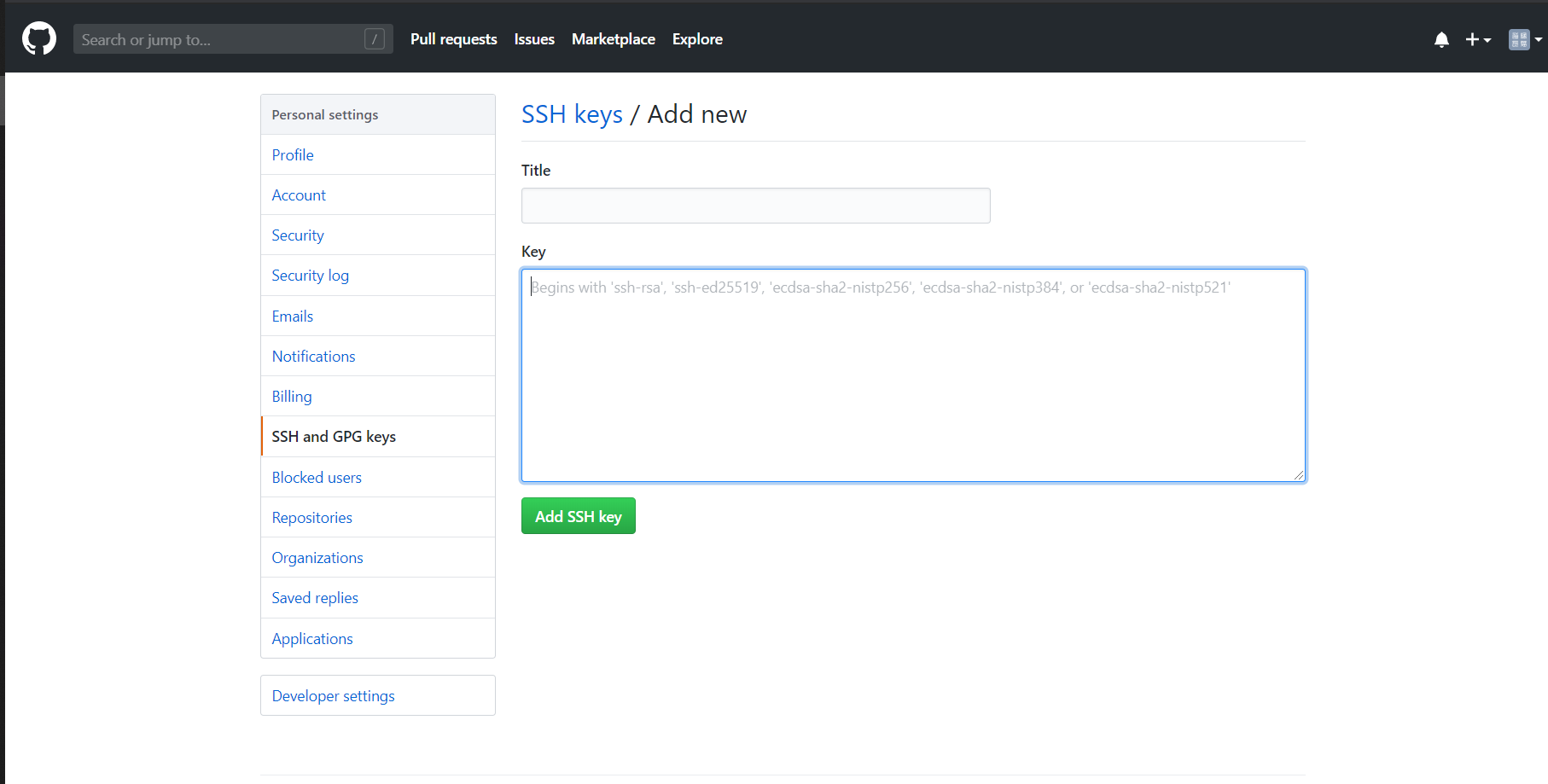
然后在C:\Users\“你的windows用户名”\.ssh这个文件夹中,打开id_rsa.pub文件(以文本方式打开),将其中的内容粘贴到你的github账号信息里面去
在github的设置里面,把内容粘贴到key里面去,标题随便填
创建github仓库
github新建一个仓库,用来挂博客,仓库名为“用户名.github.io”
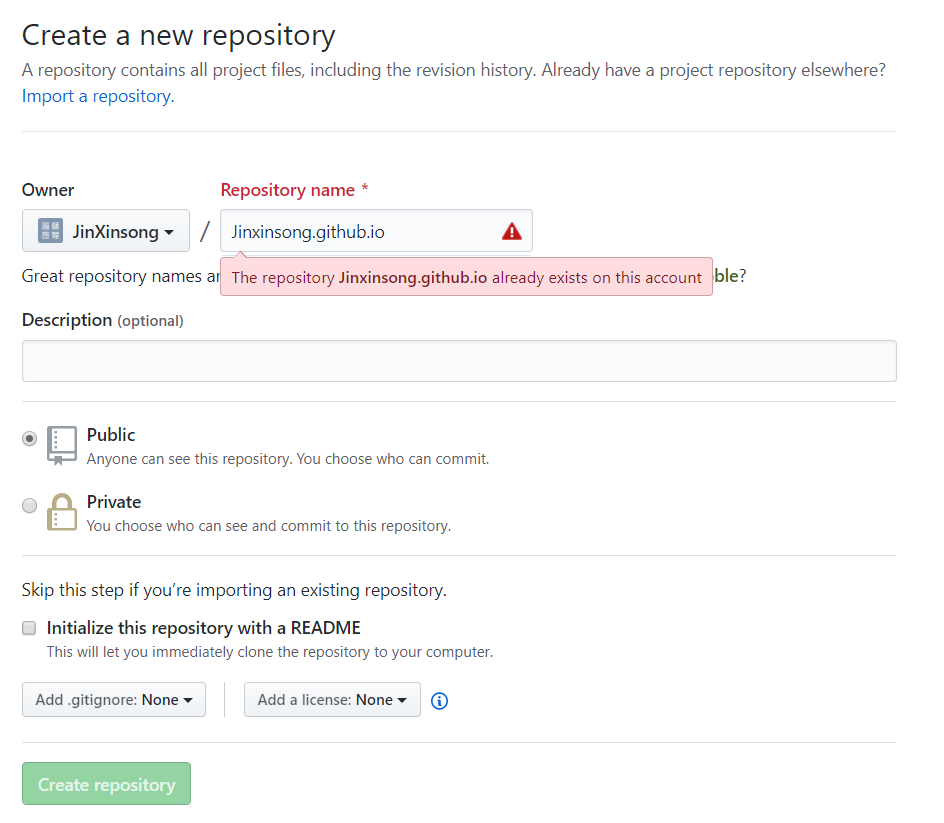
大概是这个样子,我这里是因为已经创建过了,创建同名仓库所以报错。
创建完成之后,尝试使用ssh克隆仓库到本地
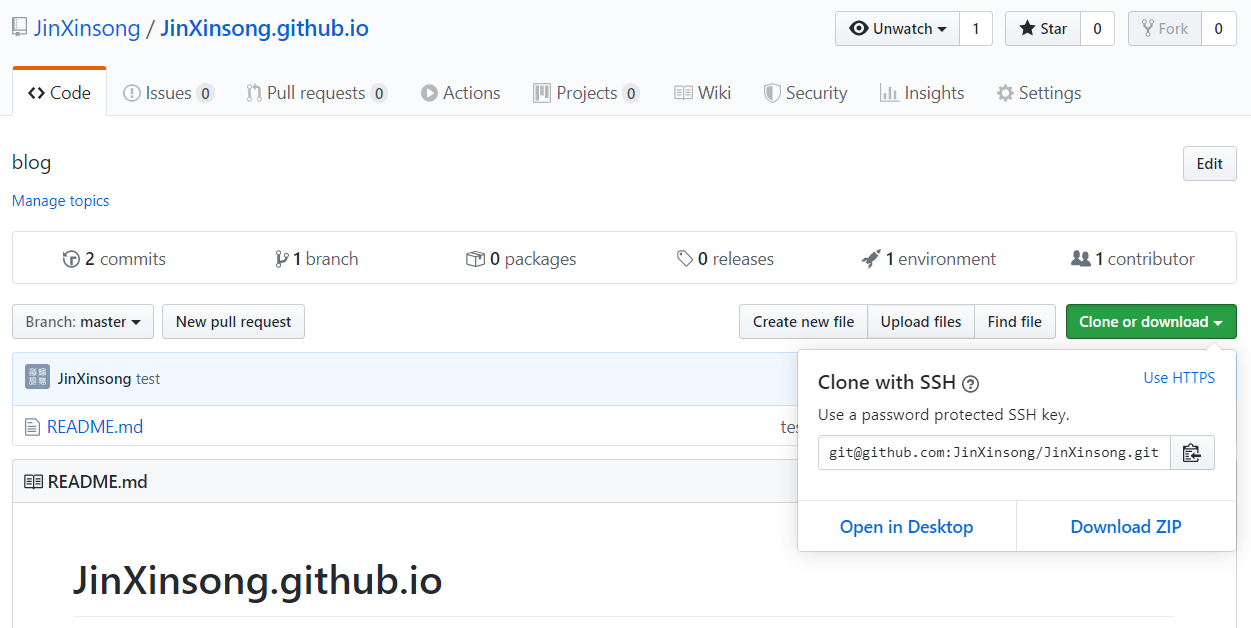
在Clone or download中选择Clone with SSH,记住不要Clone with Https,复制链接,选择一个文件夹,右键选择git bash here,然后执行
1 | |
可以下载下来则成功
更多
更多git相关操作,可以参考我的另一篇博客git基本使用,此处用不到就不再赘述。
Node.js使用
在git准备好之后,接下来要在本机安装node.js,hexo就是基于此的
Node.js下载
网址:Node.js下载地址
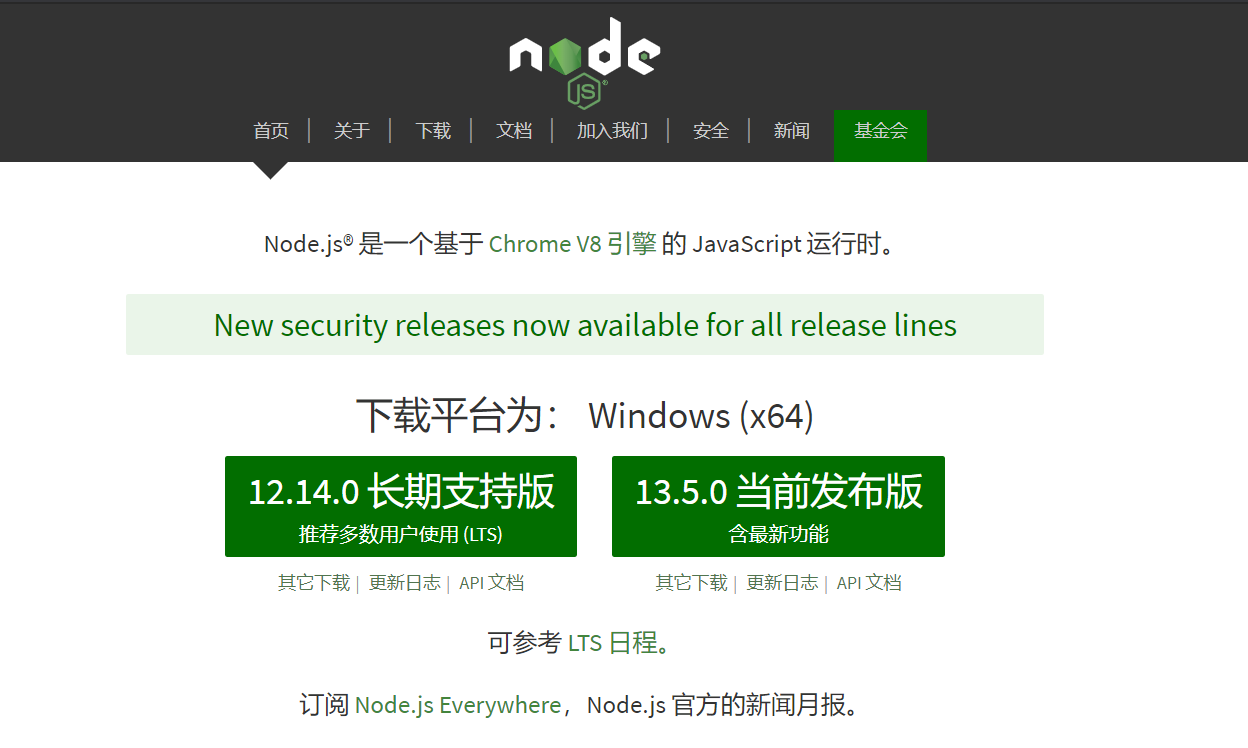
我下载的12.14.0,下载完成后直接安装,还是一路next,然后检查是否成功
1 | |
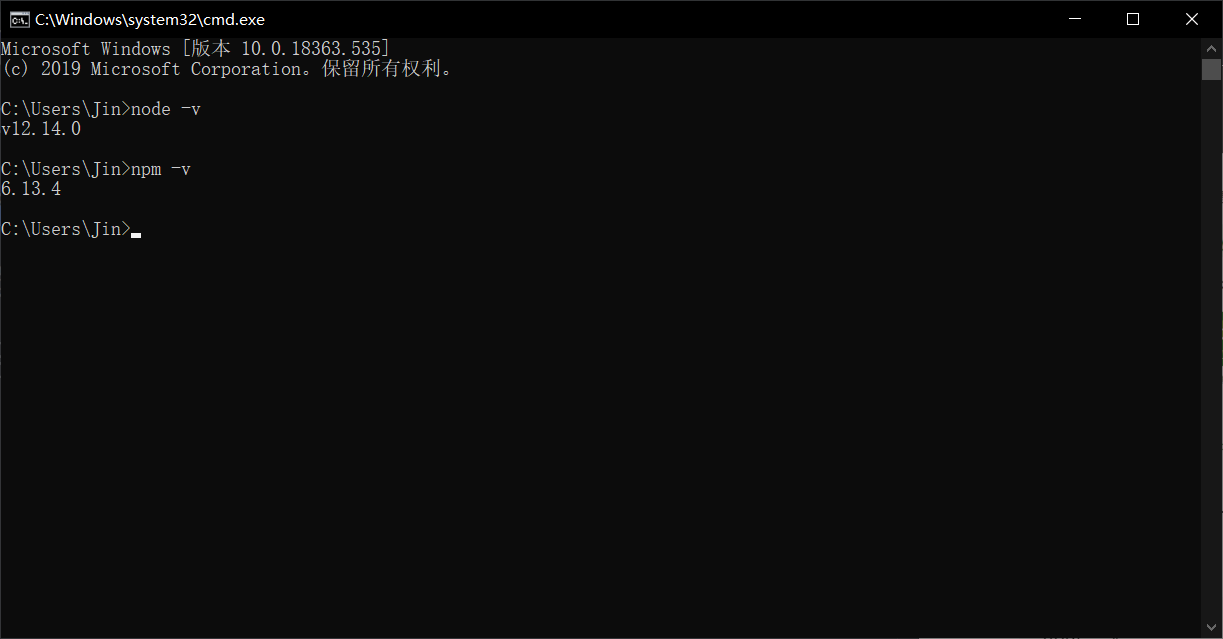
这样就是没问题的,当然我们的版本号可能不一样,那个无所谓。
Node.js基本配置
npm默认源由于众所周知的原因,非常慢,所以这里首先要换源,才能愉快的玩耍。
这里通过nrm插件实现,首先安装nrm插件,下载源指定为淘宝源,避免先有鸡还是蛋这种事
1 | |
nrm下载完成之后,可以查看默认可用源
1 | |
选择使用淘宝源(或其他源)
1 | |
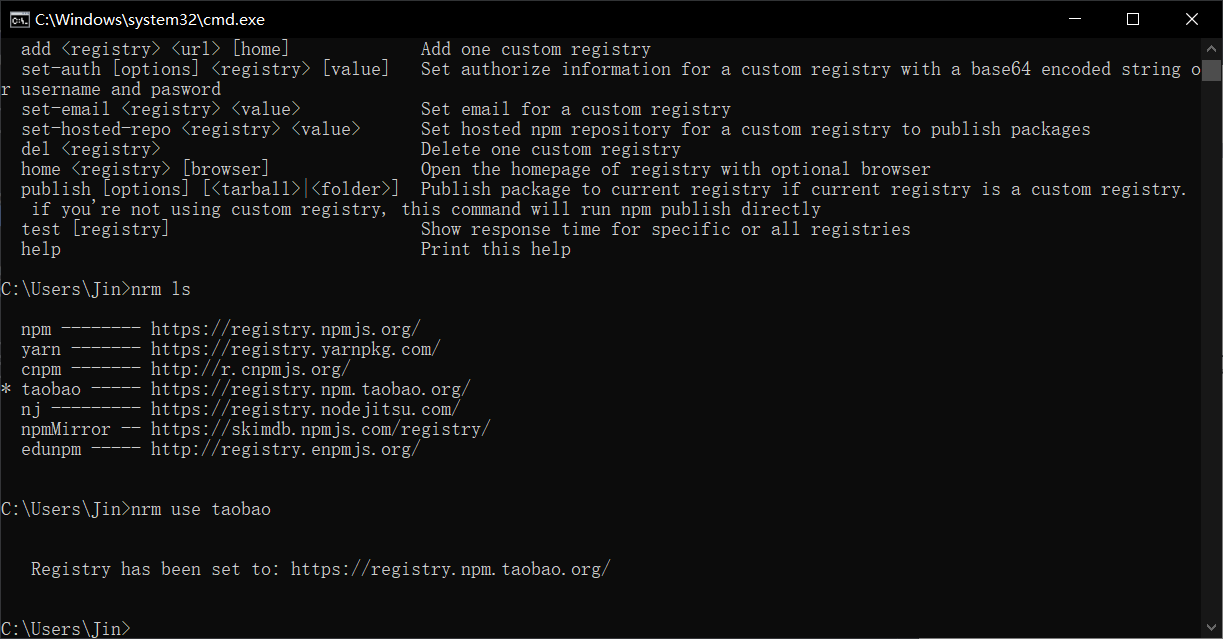
OK,基本配置完毕
hexo使用
hexo安装
1 | |
初始化
进入一个空文件夹,然后在该文件夹中按住shift,鼠标右击,选择打开powershell窗口,执行
1 | |
如果遇到powershell无法执行脚本的错误,请参考powershell运行脚本由于众所周知的原因,下载的有点慢,耐心等会
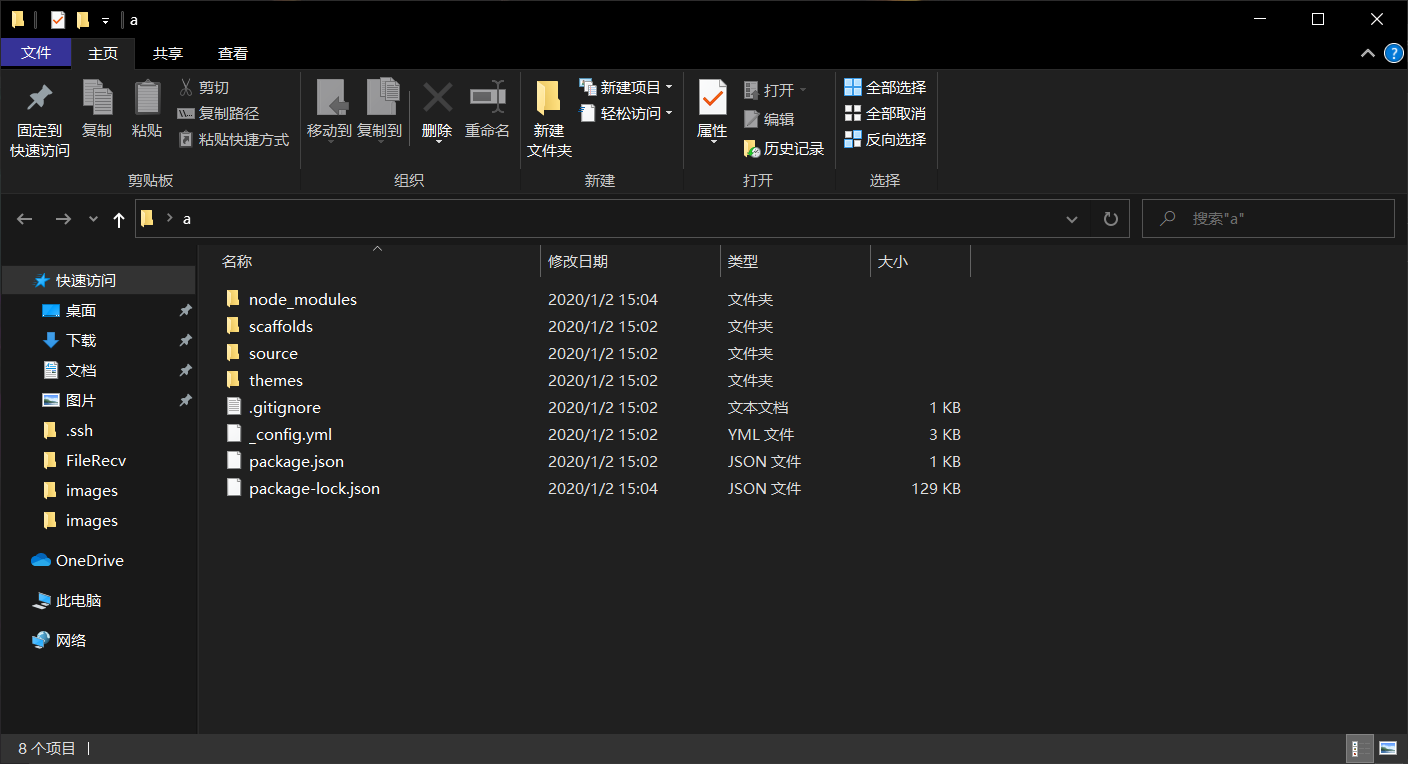
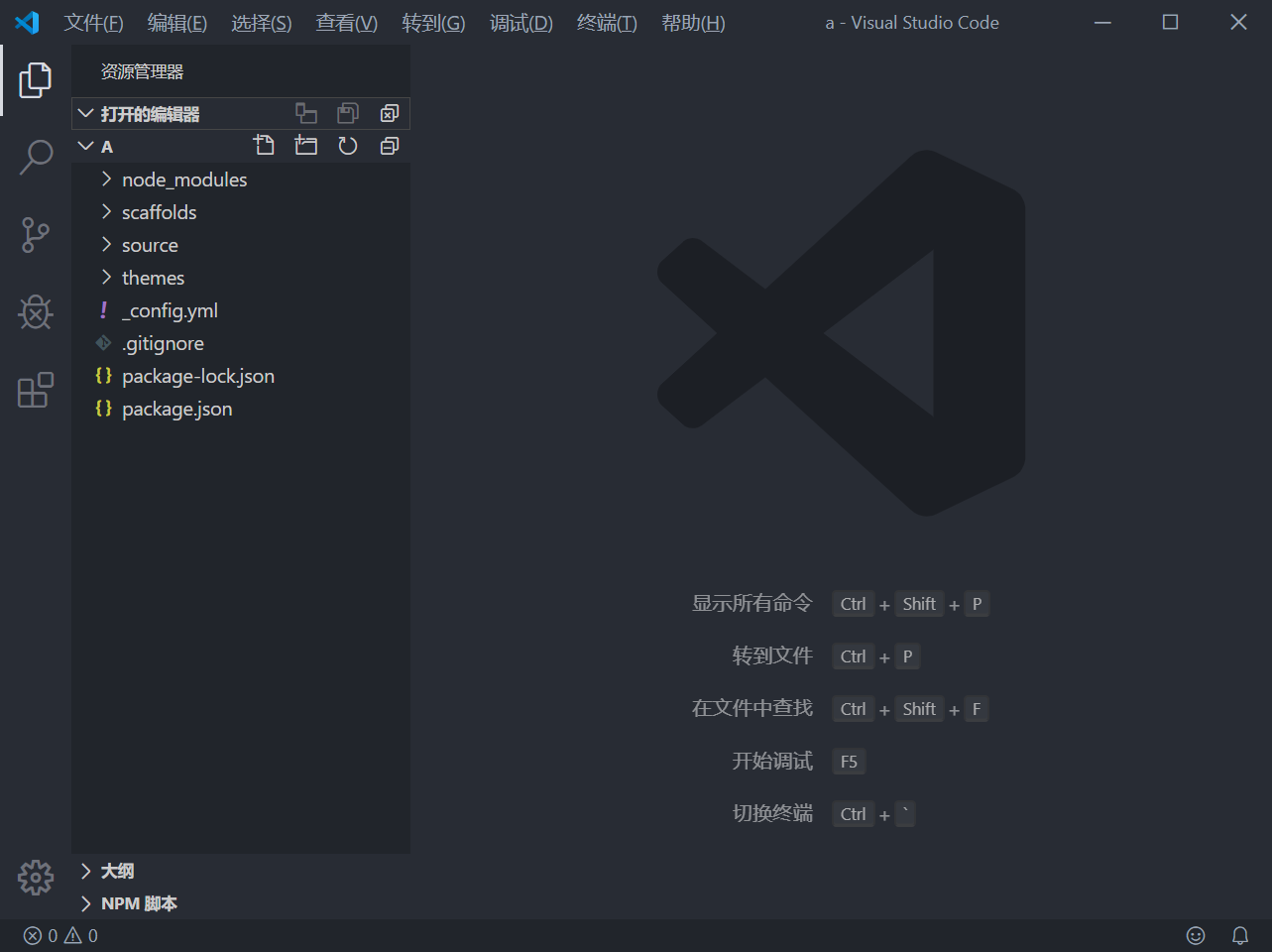
完成后文件夹内如图所示,然后选择在vscode中打开(没错,又是万能的vscode,滑稽)
配置
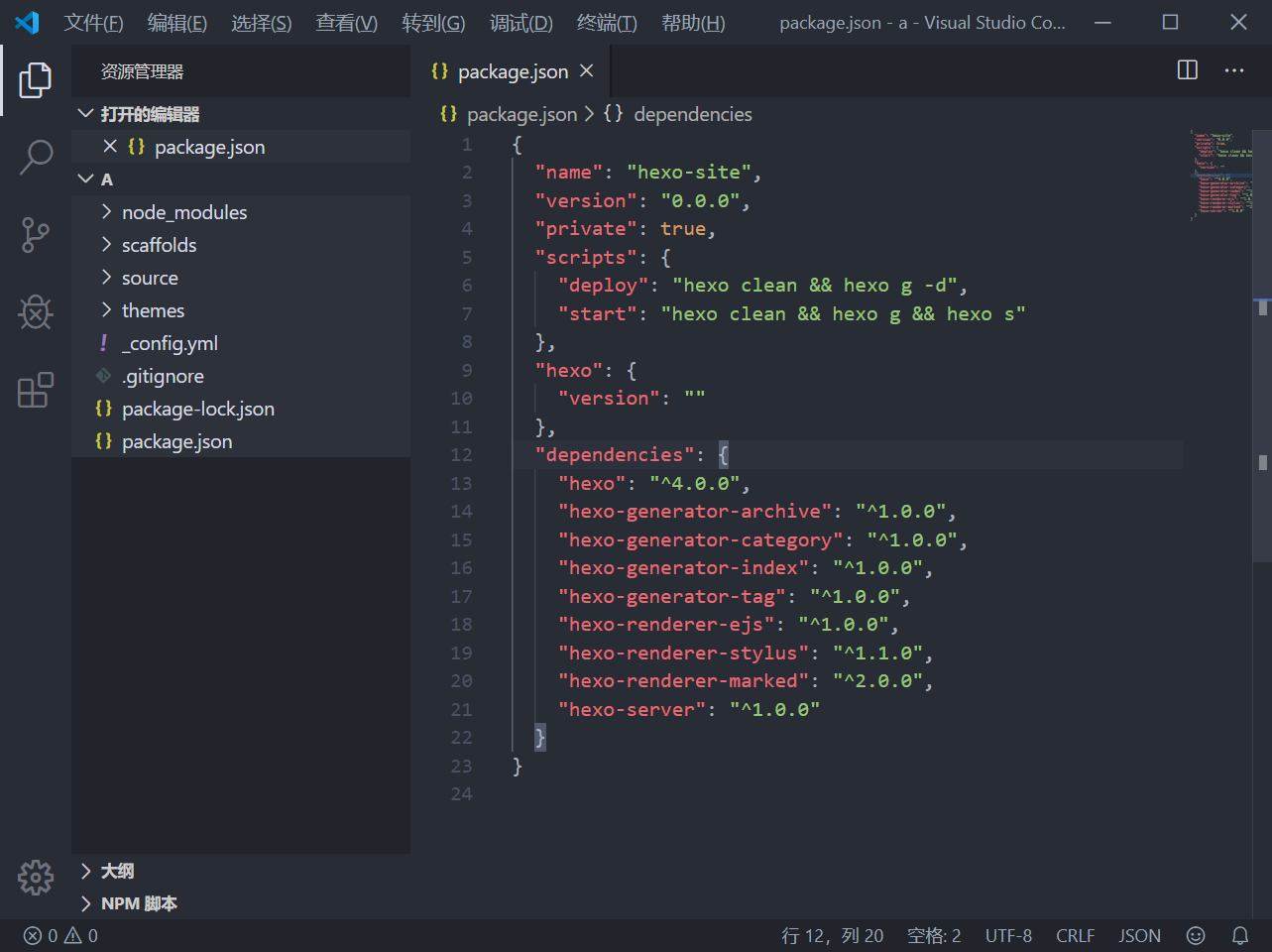
修改/package.json文件中的scripts
1 | |
本地测试
在vscode中按ctrl+`打开终端,执行
1 | |
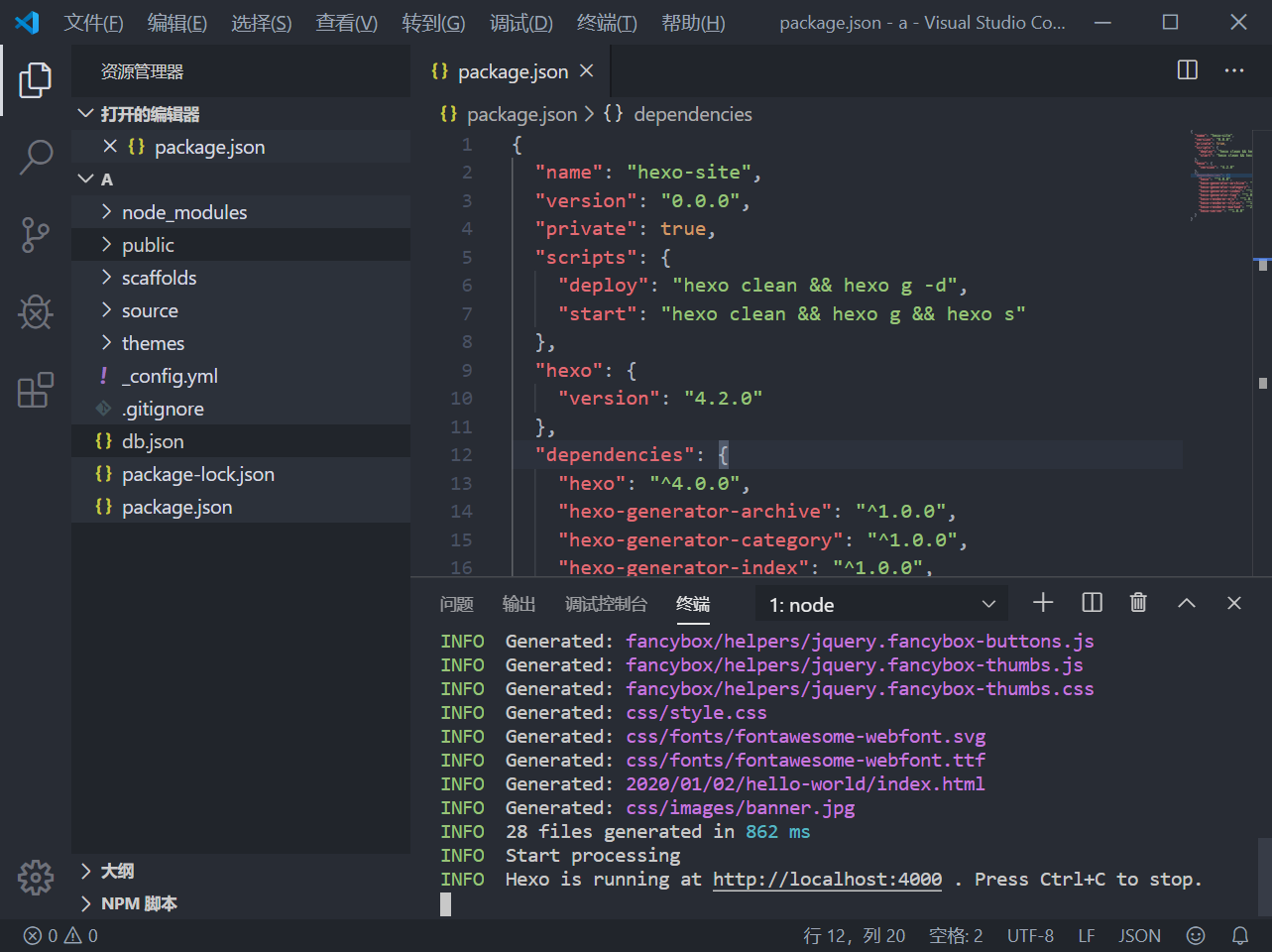
然后在浏览器中打开网址
1 | |
可以看到页面
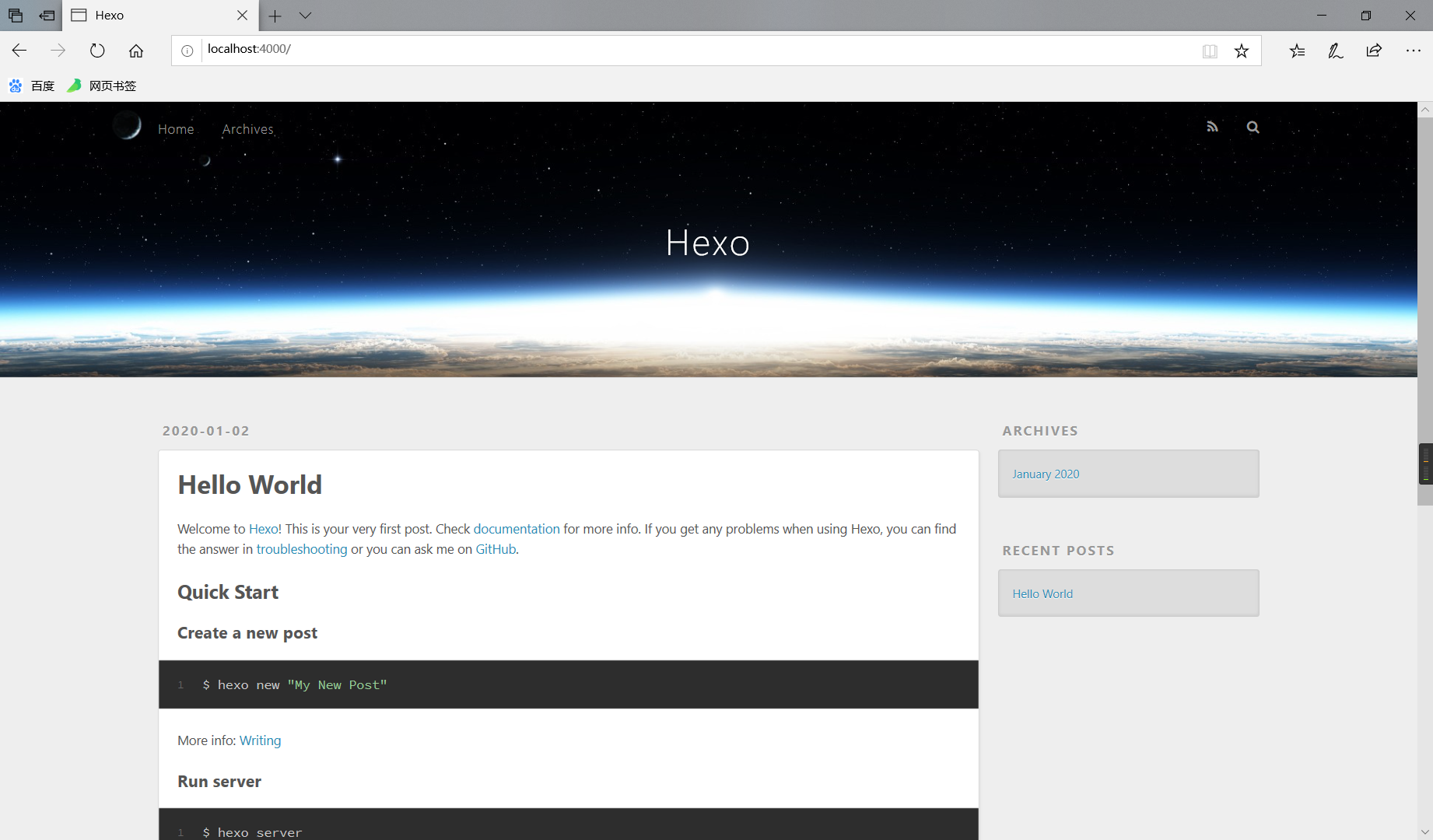
这样hexo就是没问题的
提交到github
修改/_config.yml文件,在最末尾的deploy:
1 | |
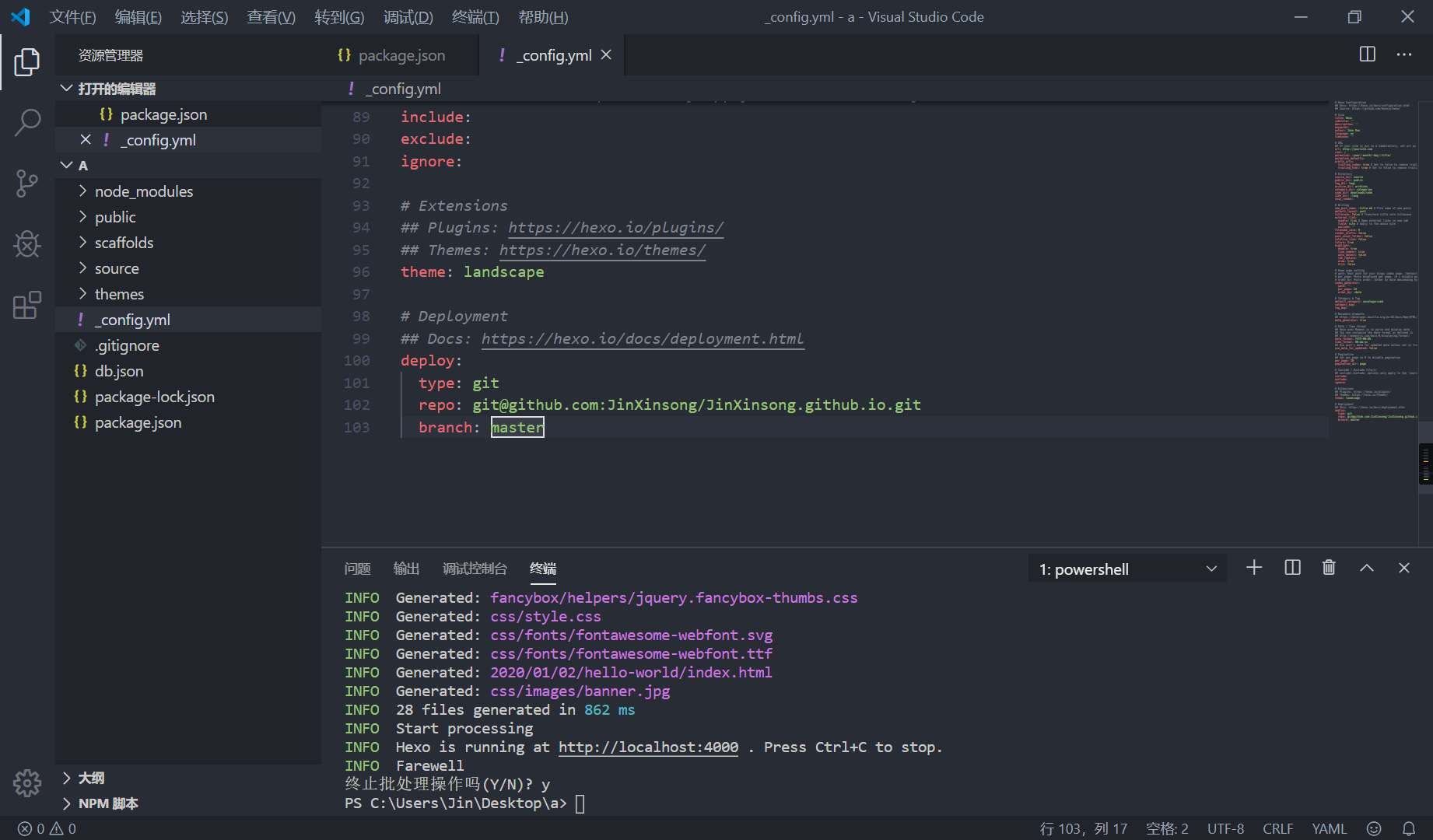
然后在终端Ctrl+C结束前面的npm start,先安装git提交插件
1 | |
再执行
1 | |
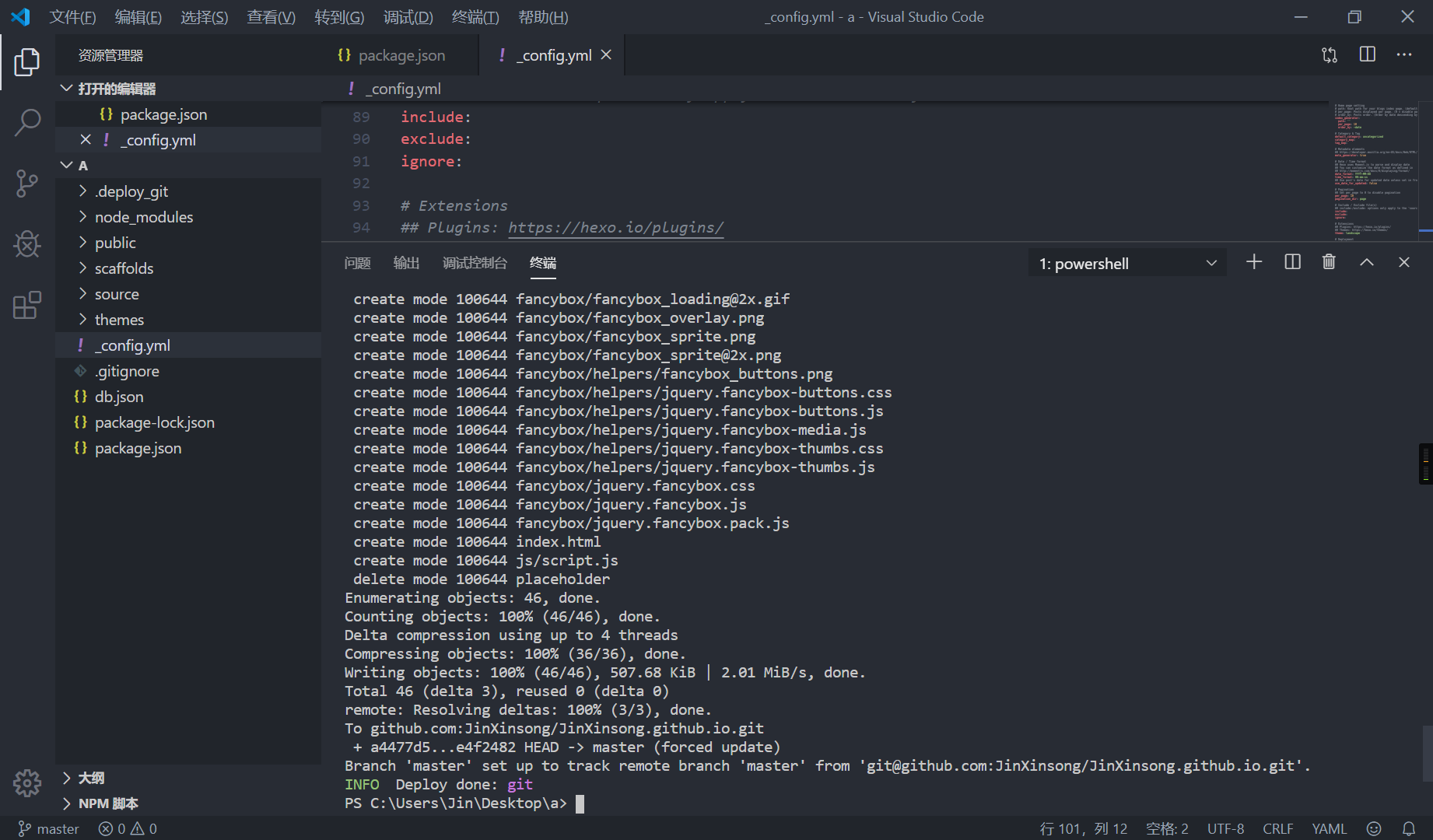
提交成功
再浏览器输入网址
1 | |
可以看到博客已经可以成功访问了
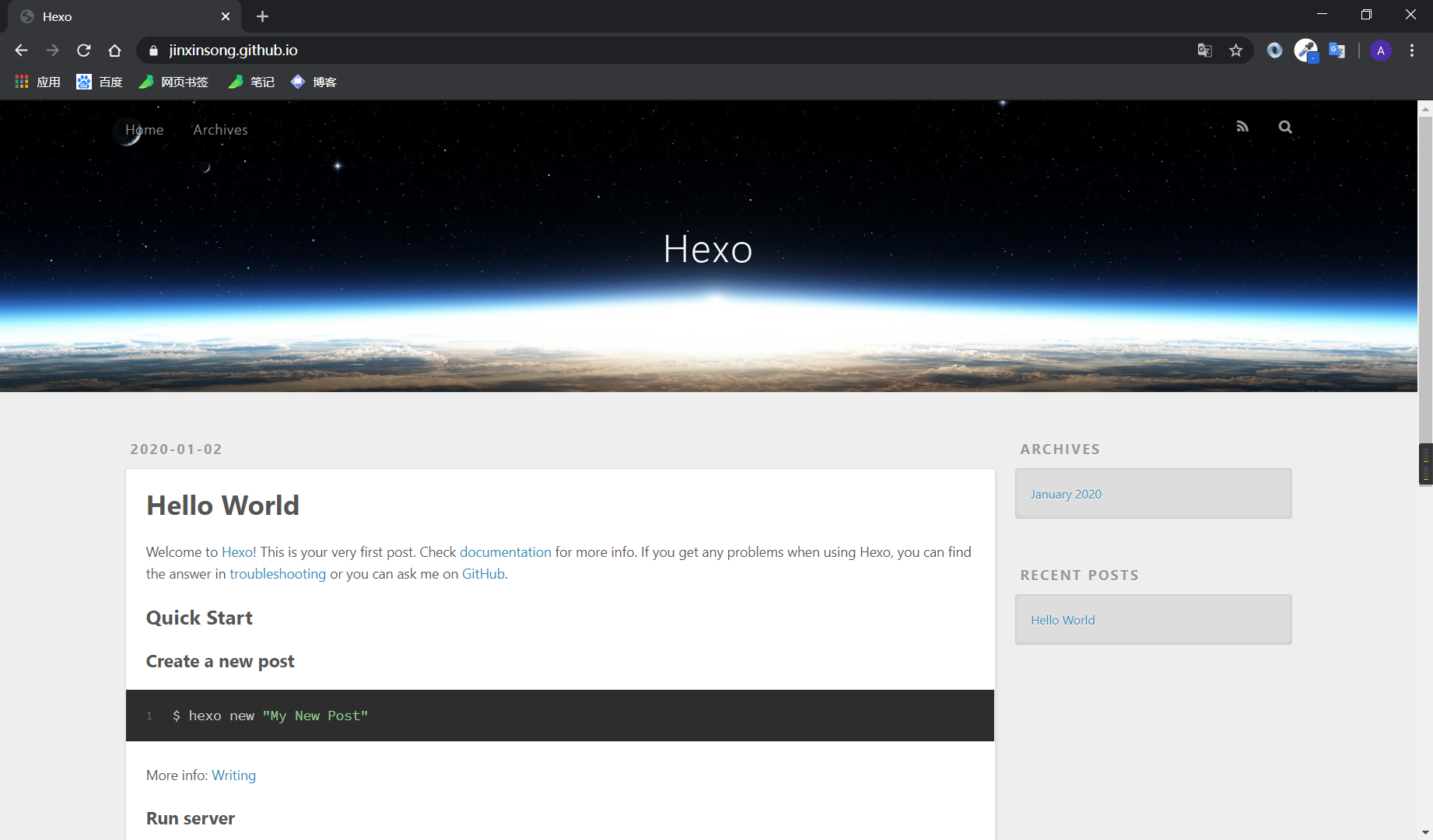
结语
好了,基本的搭建就此完成,后面的主题配置及美化,服务器git仓库搭建以及一些其他东西有时间再写。